
Tình trạng laptop tụt pin nhanh chóng không chỉ gây gián đoạn công việc mà còn ảnh hưởng đến tuổi thọ của máy. Đâu là nguyên nhân thực sự? Bài viết này sẽ chỉ ra 9 lý do phổ biến nhất, từ phần mềm đến thói quen sử dụng, và hướng dẫn 6 cách khắc phục đơn giản, hiệu quả ngay lập tức. Đọc ngay để lấy lại thời lượng pin tối ưu cho chiếc laptop của bạn!
Dấu hiệu nhận biết pin laptop đang hao hụt nhanh chóng
Bạn có thể dễ dàng nhận thấy pin laptop đang gặp vấn đề qua những dấu hiệu sau:
- Thời gian sử dụng giảm mạnh: Thời gian dùng pin thực tế bỗng ngắn đi đáng kể, có khi chỉ còn một nửa so với lúc mới mua dù bạn chỉ dùng các tác vụ cơ bản.
- Phần trăm pin tụt đột ngột: Pin đang hiển thị 50% nhưng chỉ sau vài phút đã tụt xuống 20% mà không có cảnh báo.
- Sập nguồn bất ngờ: Máy tự động tắt nguồn dù hệ thống vẫn báo còn 10-20% pin.
- Máy nóng bất thường: Laptop trở nên quá nóng ngay cả khi chỉ lướt web hay soạn thảo văn bản.
9 Nguyên nhân cốt lõi khiến laptop của bạn nhanh hết pin
Các nguyên nhân khiến laptop tụt pin nhanh thường được chia thành ba nhóm chính: liên quan đến phần mềm và cài đặt, vấn đề phần cứng, và thói quen sử dụng hàng ngày của bạn.
Nhóm 1: Phần mềm và Cài đặt
- Độ sáng màn hình quá cao: Màn hình là một trong những bộ phận tiêu thụ nhiều điện năng nhất trên laptop. Việc luôn để độ sáng ở mức tối đa sẽ làm pin cạn đi rất nhanh.
- Quá nhiều ứng dụng chạy ngầm: Các ứng dụng như diệt virus, đồng bộ đám mây (Google Drive, OneDrive), hoặc các phần mềm bạn đã mở nhưng quên tắt vẫn âm thầm tiêu thụ tài nguyên CPU và RAM, gây hao pin. Bạn có thể kiểm tra bằng cách mở Task Manager (trên Windows) hoặc Activity Monitor (trên macOS).
- Sử dụng chế độ Hiệu suất cao (High Performance): Chế độ này ép CPU và các linh kiện khác luôn hoạt động ở công suất tối đa để mang lại hiệu năng cao nhất. Điều này rất hữu ích khi chơi game hoặc làm đồ họa, nhưng lại cực kỳ tốn pin cho các công việc văn phòng thông thường.
- Luôn bật các kết nối không dây: Wi-Fi và Bluetooth luôn trong trạng thái tìm kiếm và duy trì kết nối, kể cả khi bạn không sử dụng. Đây là một trong những nguyên nhân thầm lặng gây tốn pin.
Nhóm 2: Nguyên nhân từ Phần cứng và Môi trường
- Pin bị lão hóa (Chai pin): Đây là nguyên nhân không thể tránh khỏi. Sau khoảng 2-3 năm sử dụng (tương đương 500-1000 chu kỳ sạc), các thành phần hóa học bên trong pin sẽ dần xuống cấp, làm giảm khả năng lưu trữ năng lượng so với ban đầu.
- Tản nhiệt kém và nhiệt độ môi trường cao: Khi laptop quá nóng do bụi bẩn bám vào quạt và khe tản nhiệt, hệ thống sẽ phải tăng tốc độ quạt liên tục để làm mát. Quạt chạy nhiều hơn đồng nghĩa với việc tiêu thụ nhiều pin hơn.
- Lỗi Driver hoặc Hệ điều hành: Driver (trình điều khiển thiết bị) quản lý năng lượng bị lỗi hoặc phiên bản hệ điều hành không tương thích có thể gây ra xung đột, khiến hệ thống không quản lý việc sử dụng pin một cách hiệu quả.
Nhóm 3: Thói quen sử dụng chưa tối ưu
- Lạm dụng chế độ Ngủ (Sleep): Chế độ Sleep vẫn tiêu tốn một lượng nhỏ điện năng để duy trì bộ nhớ RAM, giúp máy khởi động lại nhanh. Nếu bạn rời máy trong thời gian dài, chế độ Ngủ Đông (Hibernate) sẽ là lựa chọn tiết kiệm pin hơn.
- Cắm nhiều thiết bị ngoại vi và mở nhiều tab trình duyệt: Các thiết bị như chuột, bàn phím, USB, ổ cứng ngoài đều lấy nguồn điện trực tiếp từ laptop. Cùng với đó, việc mở hàng chục tab trình duyệt (đặc biệt là Chrome) sẽ ngốn rất nhiều RAM và CPU, gây áp lực lên pin.
Hướng dẫn 6 cách khắc phục đơn giản giúp tối ưu thời lượng pin
Bạn hoàn toàn có thể cải thiện thời lượng pin cho laptop của mình bằng những tinh chỉnh đơn giản dưới đây.
Khắc phục 1: Quản lý độ sáng màn hình
Đây là cách đơn giản nhất. Hãy giảm độ sáng màn hình xuống mức vừa đủ nhìn (thường khoảng 70-80%) khi làm việc trong nhà. Hầu hết các laptop đều có phím tắt (thường là Fn + một phím có biểu tượng mặt trời) để điều chỉnh nhanh chóng.
Khắc phục 2: Kiểm tra và tắt các ứng dụng chạy nền
Trên Windows, nhấn tổ hợp phím Ctrl + Shift + Esc để mở Task Manager. Chọn tab Processes và sắp xếp theo cột CPU hoặc Memory để xem ứng dụng nào đang chiếm nhiều tài nguyên nhất. Nhấp chuột phải vào ứng dụng không cần thiết và chọn End task. Kinh nghiệm cho thấy các ứng dụng đồng bộ đám mây và cập nhật phần mềm thường là “thủ phạm” chính.
Khắc phục 3: Thiết lập lại Chế độ năng lượng (Power Options)
Thay vì luôn để chế độ “High Performance”, hãy chuyển về chế độ “Balanced” (Cân bằng) cho các công việc hàng ngày. Khi cần tiết kiệm pin tối đa, hãy chọn chế độ “Power saver” (Tiết kiệm pin). Bạn có thể thay đổi thiết lập này bằng cách nhấp vào biểu tượng pin trên thanh taskbar.
Khắc phục 4: Tối ưu hóa các kết nối không dây
Hãy tập thói quen tắt Bluetooth khi không dùng đến. Nếu bạn chỉ cần soạn thảo văn bản và không cần kết nối Internet, hãy bật Chế độ máy bay (Airplane Mode) để vô hiệu hóa tất cả các kết nối không dây cùng lúc.
Khắc phục 5: Giảm tải nhiệt độ cho máy
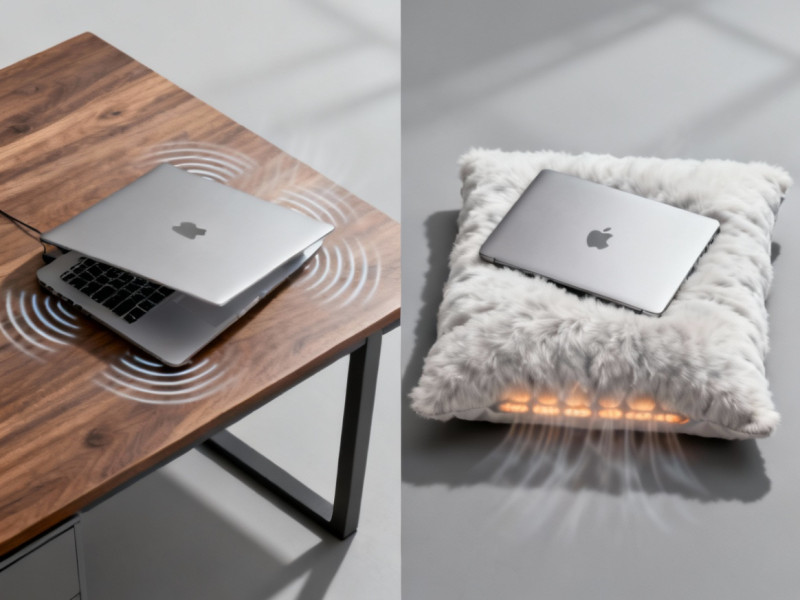
Luôn đặt laptop trên một bề mặt phẳng, cứng như bàn làm việc để không khí có thể lưu thông bên dưới. Tránh đặt máy lên chăn, gối, nệm vì sẽ làm bít các khe tản nhiệt. Ngoài ra, hãy mang máy đi vệ sinh, làm sạch bụi bẩn và tra keo tản nhiệt định kỳ 6-12 tháng/lần.
Khắc phục 6: Kiểm tra tình trạng pin và driver
Trên Windows, bạn có thể tự kiểm tra độ chai pin bằng cách: Mở Command Prompt với quyền quản trị, gõ lệnh powercfg /batteryreport rồi nhấn Enter. Hệ thống sẽ tạo một báo cáo chi tiết về tình trạng pin, bao gồm dung lượng thiết kế ban đầu và dung lượng sạc đầy thực tế. Đồng thời, hãy luôn truy cập trang web chính thức của nhà sản xuất laptop để cập nhật các driver mới nhất, đặc biệt là driver chipset và quản lý năng lượng.
Giải đáp các tình huống đặc biệt và lưu ý an toàn
Ngoài các nguyên nhân và cách khắc phục trên, có một vài câu hỏi người dùng thường gặp.
Laptop mới mua nhanh hết pin: Có đáng lo không?
Điều này thường không đáng lo ngại. Trong vài ngày đầu tiên, laptop mới cần thời gian để hoàn tất các quá trình cài đặt nền, cập nhật hệ điều hành, và đồng bộ hóa dữ liệu. Các tác vụ này tiêu tốn khá nhiều pin. Sau vài chu kỳ sạc xả đầu tiên, thời lượng pin thường sẽ ổn định trở lại.
Khi nào là lúc cần phải thay pin laptop?
Bạn nên nghĩ đến việc thay pin mới khi gặp một trong các dấu hiệu sau:
- Dấu hiệu vật lý (Nguy hiểm): Pin có dấu hiệu bị phồng, làm kênh bàn phím hoặc vỏ máy. Lưu ý: Đây là tình trạng rất nguy hiểm có thể gây cháy nổ, bạn cần ngưng sử dụng và mang máy đến trung tâm sửa chữa uy tín ngay lập tức.
- Dấu hiệu kỹ thuật: Báo cáo pin (
powercfg /batteryreport) cho thấy dung lượng sạc đầy thực tế chỉ còn dưới 60% so với dung lượng thiết kế ban đầu, hoặc số chu kỳ sạc đã vượt quá ngưỡng khuyến nghị của nhà sản xuất (thường từ 500-1000 chu kỳ).
Xem thêm
- 5 phím tắt trong Google Sheet giúp bạn làm việc hiệu quả hơn
- IDM Trial Reset vĩnh viễn bản sạch mới nhất 2023 cách tải & cài đặt
- Chặn quảng cáo Spotify không cần tài khoản Premium trên máy tính
Tổng kết: Bảo dưỡng pin là bảo dưỡng cả hệ thống
Pin là nguồn sống của laptop khi di chuyển. Việc hiểu rõ nguyên nhân gây hao pin và áp dụng các biện pháp khắc phục không chỉ giúp bạn kéo dài thời gian sử dụng mà còn góp phần duy trì hiệu suất ổn định và tăng tuổi thọ cho toàn bộ máy. Hãy bắt đầu từ những thói quen đơn giản như giảm độ sáng màn hình và quản lý các ứng dụng chạy nền ngay hôm nay.
Các câu hỏi thường gặp
1. Chế độ Ngủ (Sleep) và Ngủ Đông (Hibernate), cái nào tiết kiệm pin hơn?
Ngủ Đông (Hibernate) tiết kiệm pin hơn đáng kể. Chế độ này sẽ lưu toàn bộ phiên làm việc của bạn vào ổ cứng rồi tắt nguồn hoàn toàn. Trong khi đó, chế độ Ngủ (Sleep) vẫn dùng một ít năng lượng để duy trì bộ nhớ RAM, giúp máy khởi động lại nhanh hơn nhưng vẫn hao pin ngầm.
2. Việc vừa sạc vừa dùng laptop có làm chai pin không?
Với công nghệ pin Lithium-ion hiện đại, việc vừa sạc vừa dùng không trực tiếp gây chai pin vì máy sẽ ưu tiên dùng nguồn điện trực tiếp và tự ngắt sạc khi pin đầy. Tuy nhiên, quá trình này thường làm máy nóng lên, và chính nhiệt độ cao mới là yếu tố chính làm giảm tuổi thọ pin nhanh nhất.
3. Có cần sạc đầy 100% pin laptop sau khi mua không?
Không cần thiết. Pin Lithium-ion (loại pin sạc phổ biến trên các thiết bị điện tử hiện nay) không có “hiệu ứng nhớ” như các loại pin đời cũ. Chúng hoạt động tốt nhất khi được duy trì ở mức 20% – 80%. Bạn chỉ cần sử dụng bình thường và tránh để pin cạn kiệt xuống 0% quá thường xuyên.


Bình luận