

Máy tính Windows 11 của bạn có đang ì ạch, khởi động lâu và phản hồi chậm hơn so với lúc mới mua? Đừng vội nghĩ đến việc mua máy mới! Chỉ với vài tinh chỉnh đơn giản và an toàn, bạn hoàn toàn có thể cải thiện đáng kể hiệu năng, giúp chiếc laptop của mình chạy nhanh và mượt mà trở lại.
Bài viết này sẽ hướng dẫn bạn các cách tăng tốc Windows 11 hiệu quả, từ những bước cơ bản ai cũng làm được đến các tùy chỉnh nâng cao hơn.
Kiểm Tra Thủ Phạm Gây Chậm Máy Đầu Tiên (Task Manager)
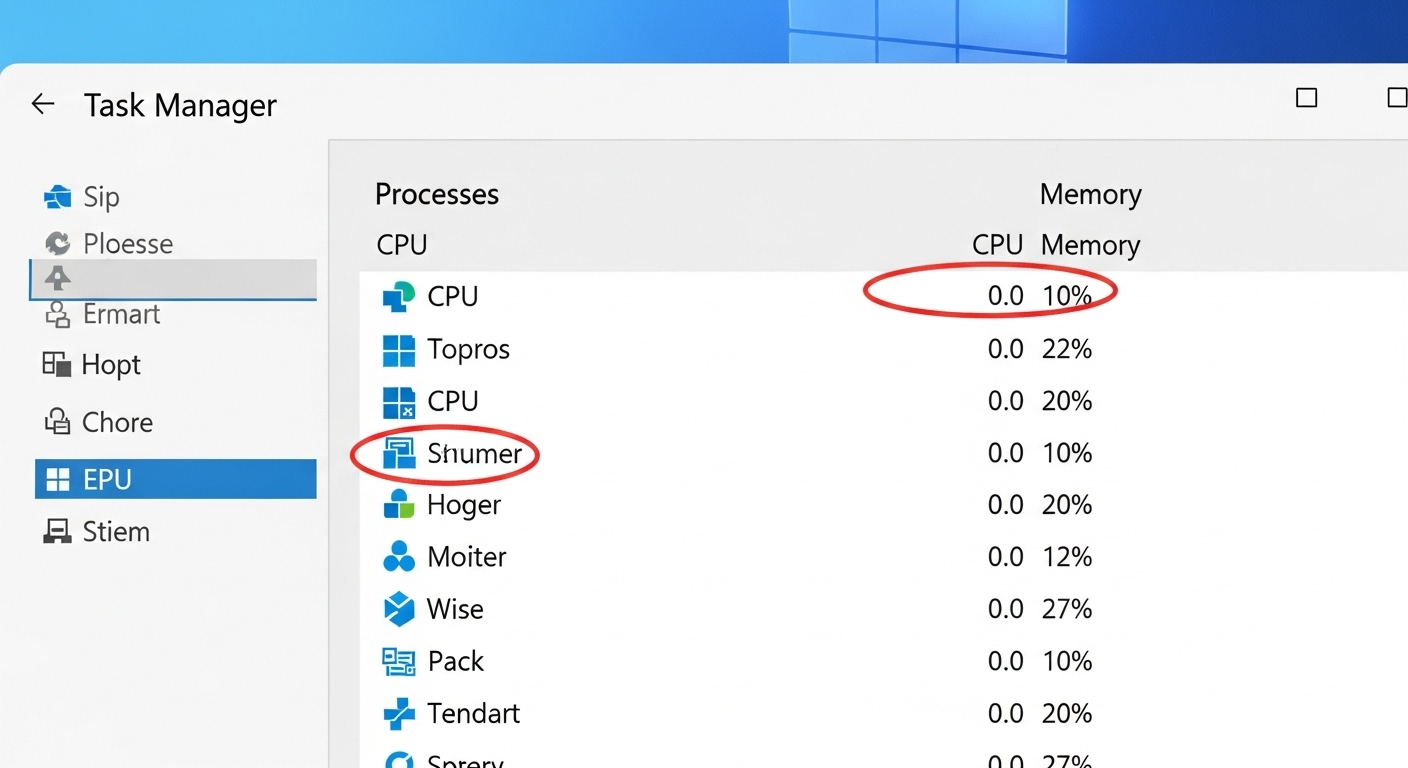
Trước khi thực hiện bất kỳ thay đổi nào, chúng ta cần xác định xem có ứng dụng nào đang “ăn” hết tài nguyên máy của bạn không. Công cụ đắc lực nhất cho việc này chính là Task Manager (Trình quản lý Tác vụ) được tích hợp sẵn trong Windows.
Để mở Task Manager, bạn nhấn tổ hợp phím Ctrl + Shift + Esc. Tại tab Processes, hãy nhấp vào tiêu đề cột CPU và Memory (RAM) để sắp xếp các ứng dụng theo mức độ sử dụng tài nguyên từ cao đến thấp. Nếu thấy một ứng dụng không cần thiết (không phải của hệ thống) đang chiếm dụng quá nhiều tài nguyên, bạn có thể chọn nó và nhấn nút End task để tắt ngay lập tức.
Lưu ý: Cần cẩn thận không tắt nhầm các tiến trình hệ thống quan trọng của Windows (thường có biểu tượng của Microsoft). Việc này có thể gây lỗi hệ thống. Chỉ nên tắt các ứng dụng bạn nhận biết được như trình duyệt, game, hoặc phần mềm bạn đã cài đặt.
Tối Ưu Hóa Khởi Động (Startup) và Ứng Dụng Nền
Vô hiệu hóa các Ứng Dụng Khởi động Cùng Windows
Một trong những nguyên nhân chính khiến máy tính khởi động chậm là do có quá nhiều phần mềm tự động chạy cùng lúc khi bạn bật máy.
- Mở Task Manager (
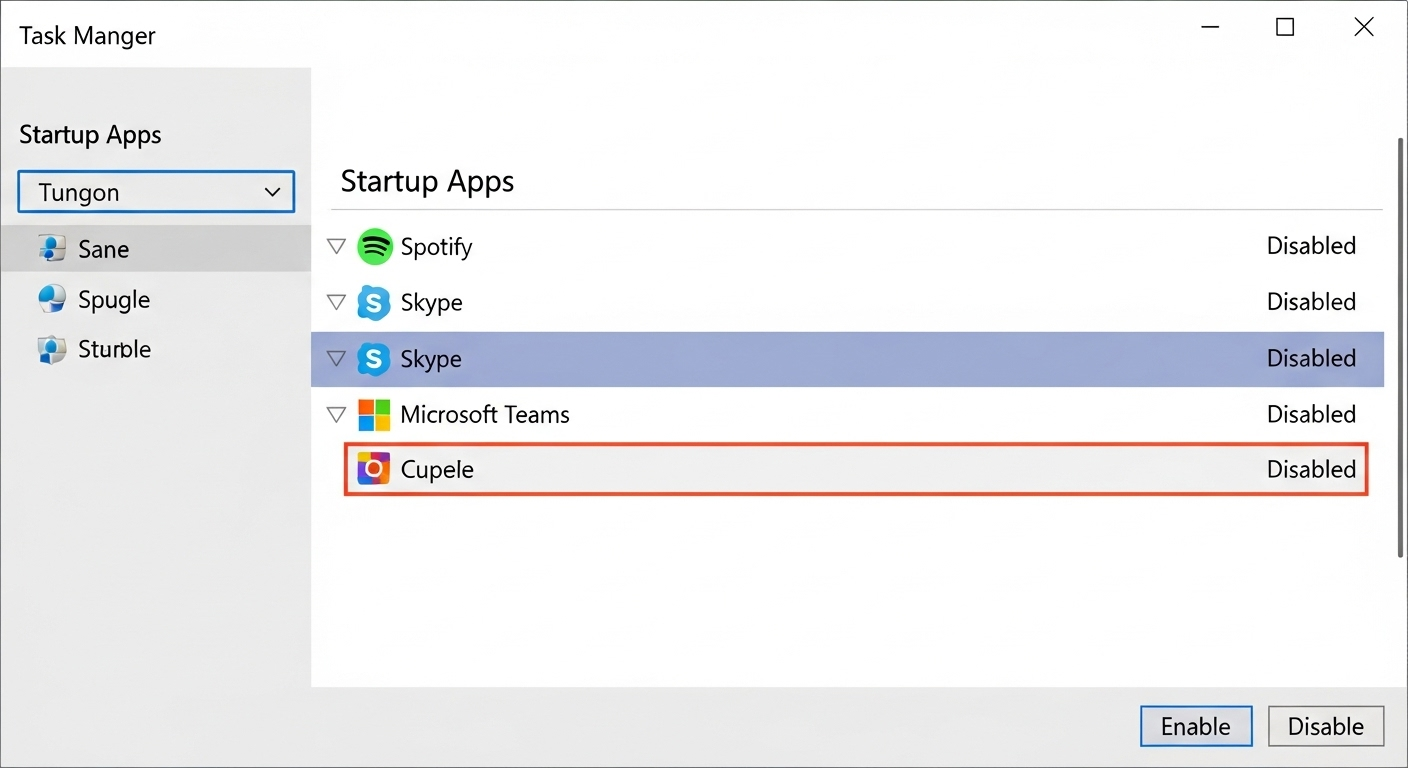
Ctrl + Shift + Esc). - Chuyển sang tab Startup apps (Ứng dụng khởi động).
- Bạn sẽ thấy danh sách các ứng dụng và cột “Startup impact” (Mức độ ảnh hưởng) của chúng.
- Hãy xem xét các ứng dụng có mức ảnh hưởng “High” (Cao) hoặc “Medium” (Trung bình). Nhấp chuột phải vào những ứng dụng không cần thiết phải chạy ngay khi mở máy (ví dụ: Spotify, Zalo, Skype, OneDrive) và chọn Disable (Vô hiệu hóa).
Việc này không gỡ bỏ ứng dụng, chỉ ngăn chúng tự khởi động. Bạn vẫn có thể mở chúng theo cách thủ công khi cần. Tuyệt đối không tắt các chương trình diệt virus hoặc các driver (trình điều khiển) quan trọng.
Ngăn chặn Ứng Dụng Chạy Ngầm (Background Apps)
Nhiều ứng dụng vẫn tiếp tục chạy nền ngay cả khi bạn không mở chúng, gây tốn RAM, CPU và đặc biệt là làm hao pin laptop.
Để ngăn chặn điều này, bạn vào Settings > Apps > Apps & features. Tìm ứng dụng bạn muốn chỉnh, nhấp vào biểu tượng ba chấm (…) bên cạnh và chọn Advanced options. Trong mục Background apps permissions, hãy đổi tùy chọn từ “Power optimized” hoặc “Always” thành “Never”.
Điều Chỉnh Chế Độ Nguồn và Giảm Gánh Nặng Đồ Họa
Chuyển Chế Độ Nguồn sang “Hiệu suất Tốt nhất” (Best Performance)
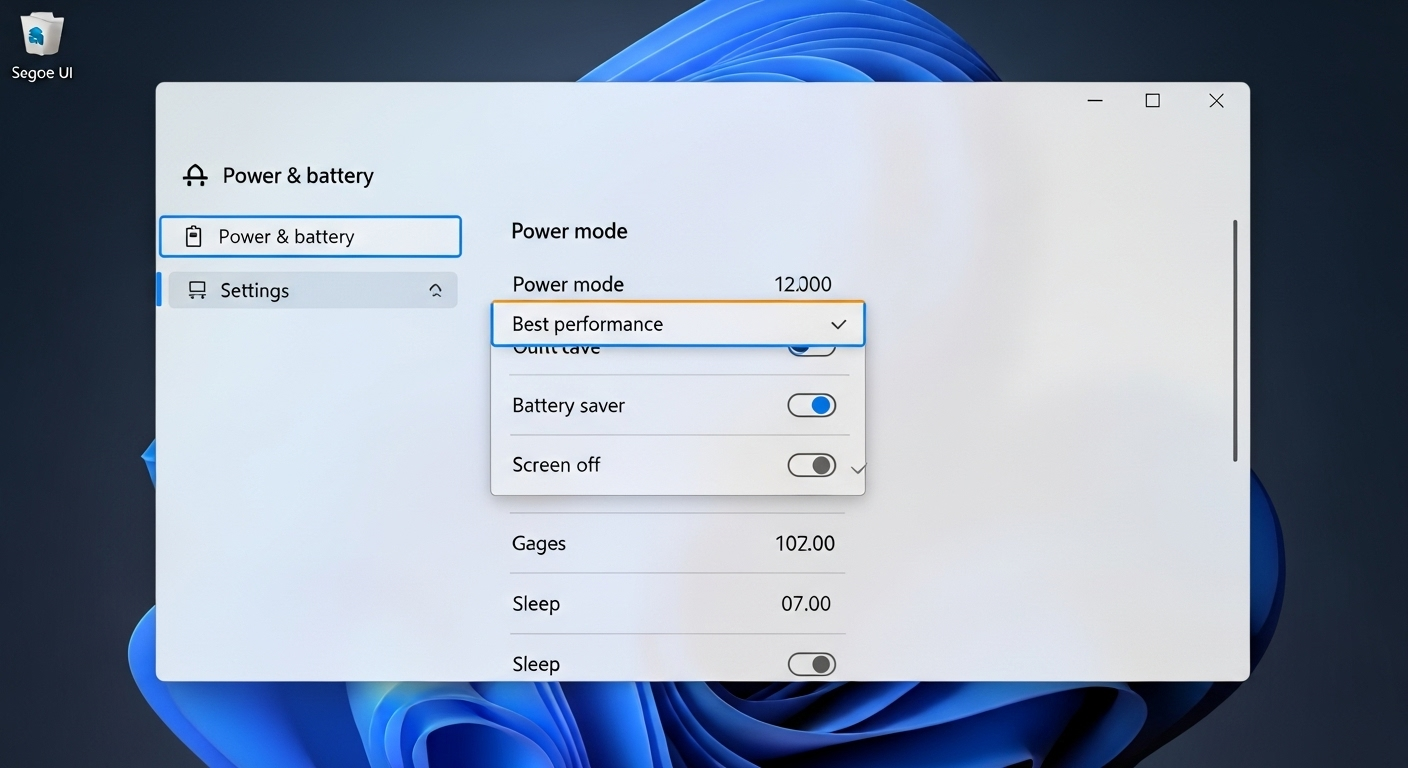
Windows thường đặt chế độ nguồn ở mức cân bằng để tiết kiệm pin. Nếu bạn đang cắm sạc và cần hiệu năng tối đa, hãy thay đổi cài đặt này.
Vào Settings > System > Power & battery. Ở phần Power mode, chọn Best performance (Hiệu suất tốt nhất). Ngay lập tức, hệ thống sẽ ưu tiên hiệu năng xử lý thay vì tiết kiệm năng lượng. Tuy nhiên, hãy nhớ rằng chế độ này sẽ làm laptop của bạn hết pin nhanh hơn đáng kể nếu không cắm sạc.
Giảm Thiểu Hiệu Ứng Đồ Họa và Độ Trong Suốt
Giao diện Windows 11 rất đẹp mắt với các hiệu ứng trong suốt và hoạt ảnh mượt mà, nhưng chúng cũng ngốn một phần tài nguyên đồ họa. Tắt bớt chúng là một cách hiệu quả để máy phản hồi nhanh hơn, đặc biệt với các máy cấu hình không cao.
- Tắt hiệu ứng trong suốt: Vào Settings > Personalization > Colors và gạt tắt tùy chọn Transparency effects.
- Tắt hiệu ứng hoạt ảnh: Vào Settings > Accessibility > Visual effects và gạt tắt Animation effects.
Với các tùy chỉnh này, giao diện có thể trông “phẳng” hơn một chút nhưng tốc độ mở cửa sổ và điều hướng sẽ được cải thiện rõ rệt.
Dọn Dẹp và Bảo Trì Hệ Thống Định Kỳ
Xóa File Rác và Tập Tin Tạm với Storage Sense
Qua thời gian, máy tính sẽ tích tụ rất nhiều file rác (temporary files, cache,…) làm đầy ổ cứng và có thể gây chậm máy. Windows 11 có một công cụ dọn dẹp rất an toàn và hiệu quả là Storage Sense.
Vào Settings > System > Storage. Tại đây, bạn có thể bật tính năng Storage Sense để Windows tự động dọn dẹp. Hoặc bạn có thể nhấp vào Temporary files, chọn các mục muốn xóa (như Recycle Bin, Downloads, Temporary files) và nhấn Remove files để dọn dẹp thủ công.

Gỡ bỏ Ứng Dụng Không Cần Thiết (Bloatware)
Hãy dành chút thời gian để kiểm tra danh sách các phần mềm đã cài đặt và gỡ bỏ những thứ bạn không còn dùng đến. Các phần mềm này không chỉ chiếm dung lượng mà đôi khi còn chạy các dịch vụ ngầm gây tốn tài nguyên.
Vào Settings > Apps > Installed apps. Lướt qua danh sách, nếu thấy một phần mềm nào mà bạn không nhớ đã dùng trong vòng 6 tháng qua, hãy cân nhắc gỡ nó đi bằng cách nhấp vào dấu ba chấm (…) và chọn Uninstall.
Tối Ưu Hóa Ổ Đĩa và Tắt Dịch Vụ Không Dùng
Tối ưu hóa Ổ Đĩa (Optimize Drives)
Việc tối ưu hóa ổ đĩa giúp duy trì tốc độ đọc/ghi dữ liệu. Windows thường tự động làm việc này, nhưng bạn có thể kiểm tra và chạy thủ công.
Mở Start Menu, gõ “Defragment and Optimize Drives” và mở công cụ này. Chọn ổ đĩa C: và nhấn Optimize.
Đối với ổ cứng cơ HDD, quá trình này gọi là “chống phân mảnh” (Defragment). Còn với ổ cứng thể rắn SSD (loại ổ cứng phổ biến hiện nay), nó được gọi là “Trim”, giúp duy trì hiệu suất cho ổ đĩa.
Tắt tính năng Search Indexing (Nếu cần)
Search Indexing là dịch vụ của Windows liên tục quét các tệp tin để giúp bạn tìm kiếm nhanh hơn. Tuy nhiên, quá trình này cũng tiêu tốn CPU và làm ổ đĩa hoạt động liên tục. Nếu bạn ít khi dùng tính năng tìm kiếm file, việc tắt nó có thể giúp giảm tải cho máy, đặc biệt là các máy cấu hình yếu.
Cảnh báo: Tắt tính năng này sẽ làm cho việc tìm kiếm file trên máy tính của bạn chậm đi đáng kể. Hãy cân nhắc kỹ trước khi thực hiện.
Đảm Bảo An Toàn Trước Khi Thay Đổi Quan Trọng
Tạo Điểm Khôi Phục Hệ thống (Restore Point)
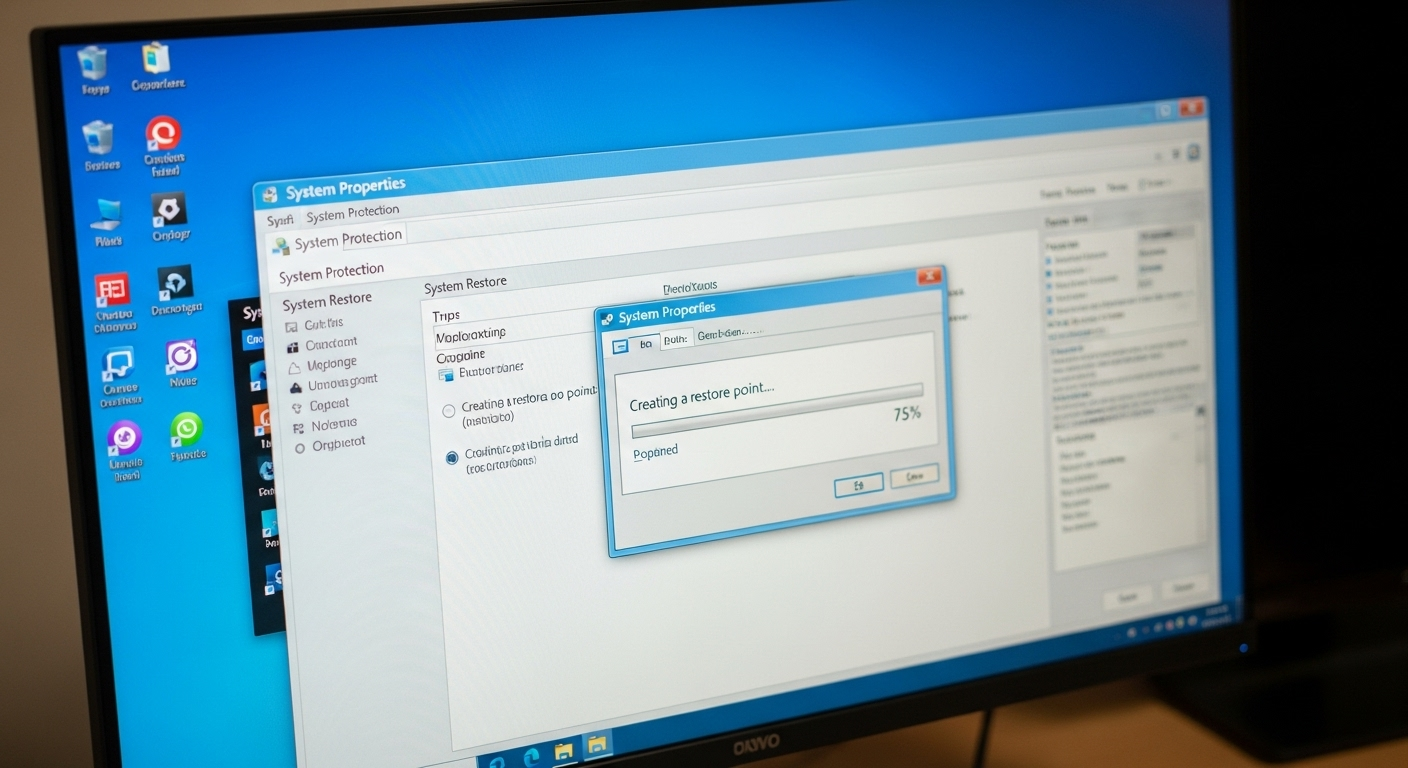
Trước khi thực hiện các thay đổi sâu vào hệ thống, việc tạo một “điểm cứu sinh” là vô cùng quan trọng. Restore Point (Điểm khôi phục) sẽ lưu lại trạng thái hiện tại của Windows, giúp bạn quay trở lại nếu có sự cố xảy ra.
Mở Start Menu, gõ “Create a restore point”. Trong cửa sổ hiện ra, chọn ổ C: và nhấn nút Create…, sau đó đặt tên cho điểm khôi phục và chờ quá trình hoàn tất.
Những Ứng Dụng/Dịch Vụ Không Nên Tắt
Khi tối ưu hóa máy tính, bạn cần hết sức cẩn thận để không vô hiệu hóa nhầm các dịch vụ thiết yếu, có thể gây lỗi hệ thống hoặc tạo ra lỗ hổng bảo mật. Tuyệt đối không tắt:
- Các chương trình diệt virus và tường lửa: Ví dụ như Windows Security, Windows Defender Firewall.
- Các driver (trình điều khiển) quan trọng: Đặc biệt là các dịch vụ liên quan đến card đồ họa (NVIDIA, AMD, Intel) và âm thanh (Realtek).
- Các dịch vụ cốt lõi của Microsoft: Nếu không chắc chắn, tốt nhất là không nên can thiệp vào các dịch vụ có tên bắt đầu bằng “Microsoft” hoặc “Windows”.
Khi Nào Cần Nghĩ Đến Nâng Cấp Phần Cứng?
Nếu máy của bạn đã khá cũ (trên 4-5 năm) và đã thử mọi cách tối ưu phần mềm mà vẫn chậm, có lẽ đã đến lúc xem xét nâng cấp phần cứng.
- Nâng cấp từ HDD lên SSD: Đây là nâng cấp đáng giá nhất, giúp tăng tốc độ khởi động Windows, mở ứng dụng và sao chép dữ liệu lên nhiều lần.
- Nâng cấp RAM: Theo kinh nghiệm, 8GB RAM là mức tối thiểu để sử dụng Windows 11, nhưng 16GB RAM mới thực sự đảm bảo trải nghiệm đa nhiệm mượt mà không giật lag.
Xem thêm
- Hướng dẫn tắt máy cực nhanh trên Windows 10
- Hướng dẫn cách cài đặt IDM trong 3 bước siêu đơn giản
- Thủ thuật với tải Tiktok trên Windows 10 xem Tik Tok nước ngoài, tải video Tiktok không có ID
Giải Đáp Nhanh: Các Câu Hỏi Thường Gặp Về Tăng Tốc Windows 11
Có nên dùng các phần mềm tăng tốc của bên thứ ba như CCleaner không?
Không thực sự cần thiết. Các công cụ tích hợp sẵn của Windows 11 như Storage Sense và Disk Cleanup đã đủ an toàn và hiệu quả. Việc sử dụng phần mềm bên thứ ba đôi khi có thể xóa nhầm file hệ thống và gây lỗi.
Việc tắt hiệu ứng đồ họa có thực sự tạo ra khác biệt lớn không?
Có, đặc biệt với các máy tính không có card đồ họa rời hoặc có cấu hình yếu. Việc giảm gánh nặng cho GPU (bộ xử lý đồ họa) sẽ giúp hệ thống phản hồi nhanh hơn đáng kể.
Windows 11 có nặng hơn Windows 10 không?
Có, Windows 11 yêu cầu cấu hình phần cứng cao hơn một chút và sử dụng nhiều hiệu ứng đồ họa hơn. Do đó, việc tối ưu hóa là rất quan trọng để có được trải nghiệm tốt nhất.
Hy vọng với những hướng dẫn chi tiết trên, bạn có thể tự tay “làm mới” chiếc laptop Windows 11 của mình, giúp nó hoạt động nhanh và ổn định hơn. Chúc bạn thành công


Bình luận