
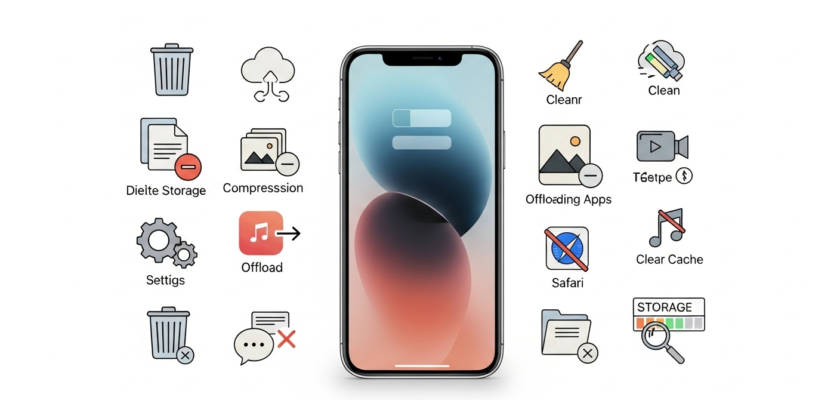
Bạn đang đau đầu vì thông báo “Dung lượng iPhone sắp đầy” liên tục xuất hiện? Đừng lo, việc giải phóng bộ nhớ không chỉ giúp bạn có thêm không gian lưu trữ ảnh, video mới mà còn làm cho chiếc điện thoại của bạn hoạt động nhanh và mượt mà hơn.
Lợi ích cốt lõi khi dọn dẹp bộ nhớ iPhone
Việc giải phóng dung lượng iPhone không chỉ đơn thuần là để có thêm không gian lưu trữ ảnh và video mới. Nó mang lại những lợi ích thiết thực giúp cải thiện trải nghiệm sử dụng hàng ngày của bạn:
- Tăng tốc độ, giảm giật lag: Khi bộ nhớ quá đầy, iPhone sẽ hoạt động chậm chạp hơn đáng kể. Dọn dẹp bộ nhớ giúp hệ thống có “không gian để thở”, xử lý tác vụ mượt mà và nhanh nhạy hơn.
- Sẵn sàng cho các bản cập nhật iOS: Các phiên bản iOS mới thường yêu cầu một lượng lớn dung lượng trống để tải về và cài đặt. Dọn dẹp trước sẽ giúp quá trình cập nhật diễn ra suôn sẻ.
- Cải thiện tuổi thọ pin: Bộ nhớ đầy có thể khiến hệ thống phải làm việc nhiều hơn, dẫn đến hao pin nhanh hơn.
- Có không gian cho những điều quan trọng: Bạn sẽ có đủ chỗ để cài đặt ứng dụng cần thiết hoặc lưu giữ những khoảnh khắc quý giá.
Cách kiểm tra và nhận diện “thủ phạm” chiếm dung lượng
Trước khi bắt đầu dọn dẹp, bạn cần biết chính xác thứ gì đang chiếm nhiều dung lượng nhất trên điện thoại của mình. Apple đã cung cấp một công cụ trực quan để bạn làm điều này.
- Mở Cài đặt (Settings) trên iPhone.
- Chọn Cài đặt chung (General).
- Nhấn vào Dung lượng iPhone (iPhone Storage).
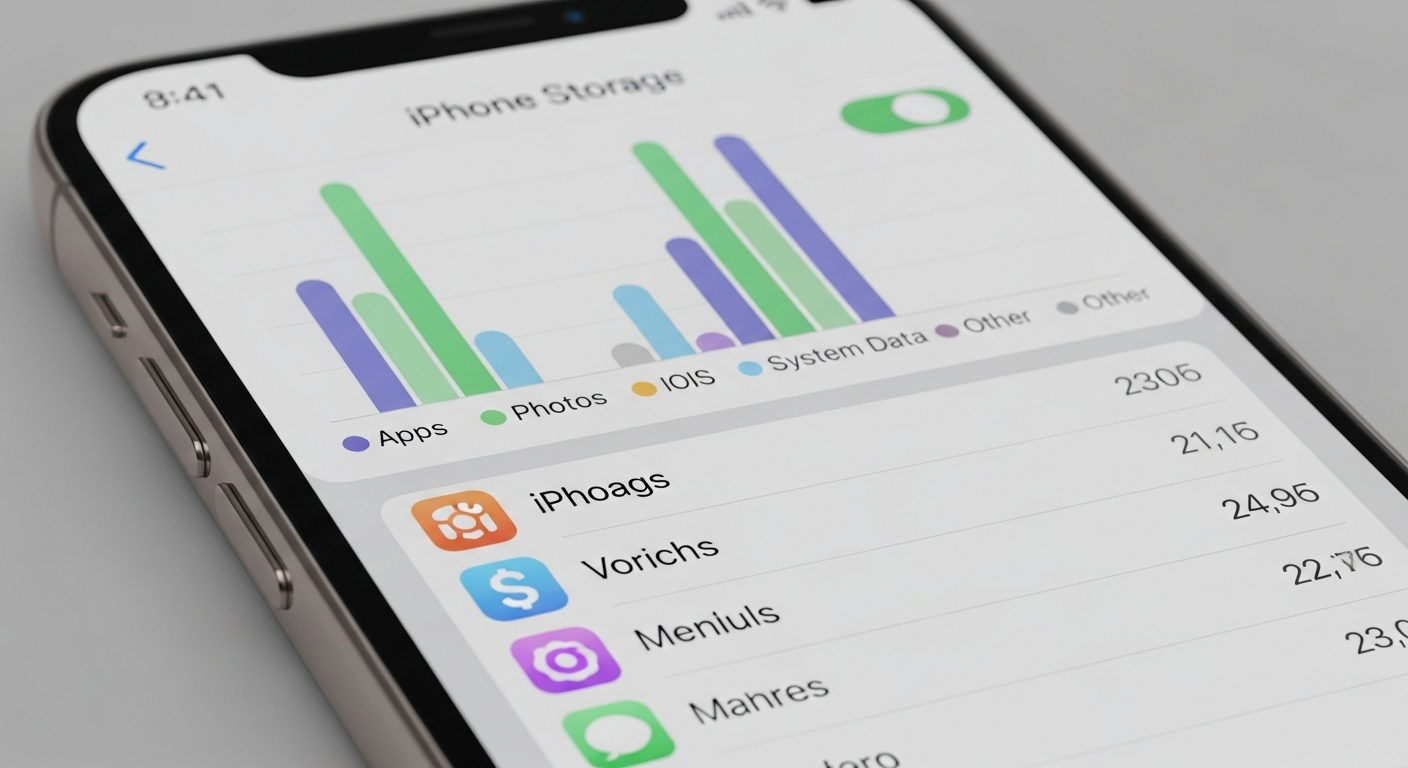
Tại đây, bạn sẽ thấy một biểu đồ màu sắc chi tiết, phân loại dung lượng đã sử dụng theo từng mục như: Ứng dụng, Ảnh, Tin nhắn, Dữ liệu Hệ thống (System Data),… Kéo xuống dưới, bạn sẽ thấy danh sách các ứng dụng được sắp xếp theo dung lượng chiếm dụng từ cao đến thấp. Đây chính là “bản đồ” giúp bạn xác định mục tiêu cần dọn dẹp.
Phương pháp 1: Dọn dẹp ứng dụng và media (Giải phóng nhanh)
Đây là nhóm giải pháp đầu tiên bạn nên thử vì chúng rất dễ thực hiện và mang lại hiệu quả giải phóng dung lượng lớn ngay lập tức. Các phương pháp này nhắm vào những “thủ phạm” quen thuộc như ứng dụng, ảnh, video và nhạc.
Cách 1: Sử dụng tính năng Gỡ bỏ ứng dụng (Offload)
Đây là một tính năng cực kỳ thông minh của Apple. Khi bạn “Gỡ bỏ ứng dụng” (Offload App), iPhone sẽ xóa mã nguồn của ứng dụng để giải phóng dung lượng, nhưng vẫn giữ lại toàn bộ dữ liệu, tài liệu và cài đặt của bạn. Biểu tượng ứng dụng sẽ vẫn ở trên màn hình chính với một đám mây nhỏ bên cạnh. Khi cần dùng lại, bạn chỉ cần nhấn vào biểu tượng, iPhone sẽ tự động tải lại ứng dụng và mọi dữ liệu của bạn vẫn còn nguyên.
- Để gỡ bỏ thủ công: Vào Cài đặt > Cài đặt chung > Dung lượng iPhone, chọn một ứng dụng và nhấn Gỡ bỏ ứng dụng.
- Để bật tự động: Vào Cài đặt > App Store và bật tùy chọn Gỡ bỏ ứng dụng không dùng.
Cách 2: Xóa hoàn toàn các ứng dụng và game không cần thiết
Nếu có những ứng dụng hoặc game mà bạn chắc chắn không bao giờ dùng đến nữa, hãy xóa chúng hoàn toàn. Đây là cách giải phóng dung lượng triệt để nhất, nhưng hãy nhớ rằng mọi dữ liệu liên quan đến ứng dụng cũng sẽ bị xóa.
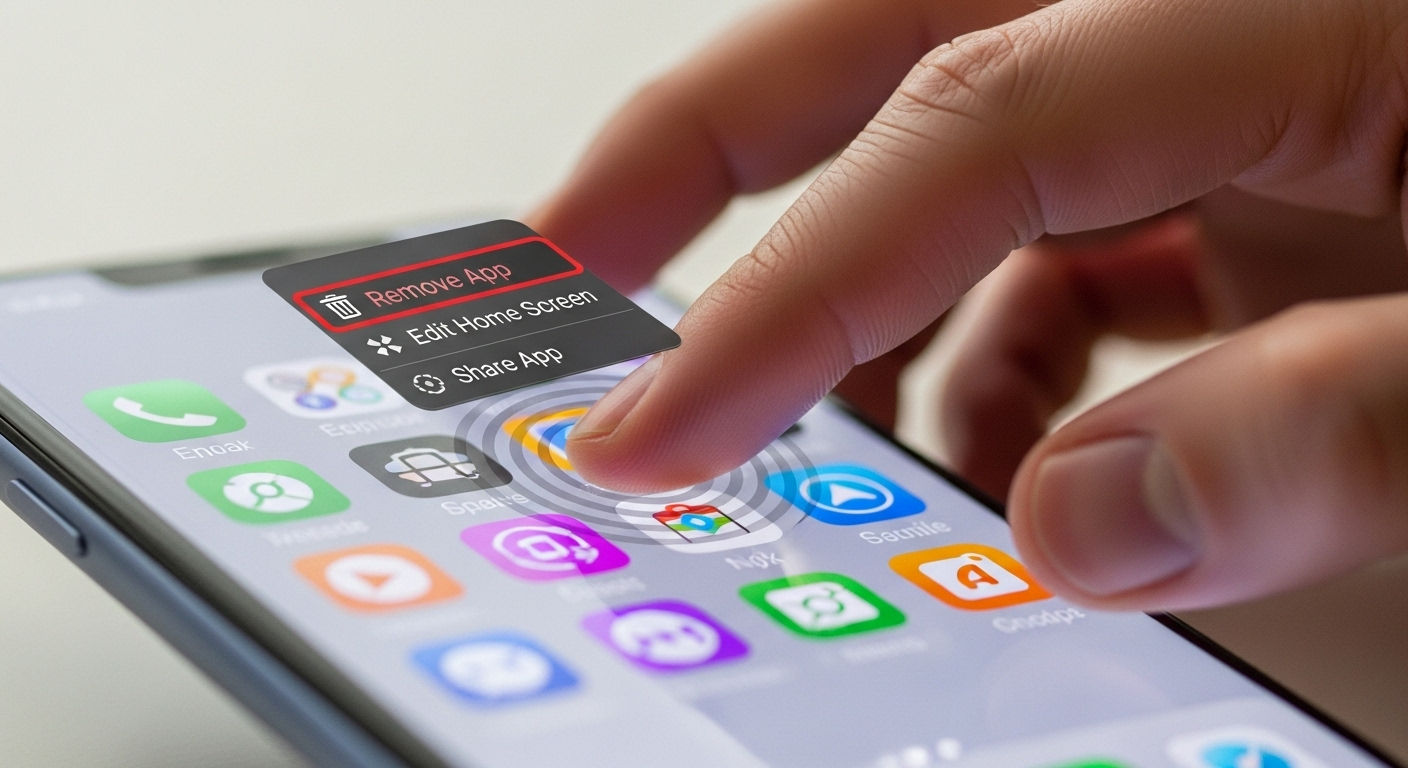
- Cách 1 (Nhanh nhất): Nhấn giữ biểu tượng ứng dụng trên màn hình chính, chọn Xóa ứng dụng (Remove App), sau đó chọn Xóa ứng dụng (Delete App).
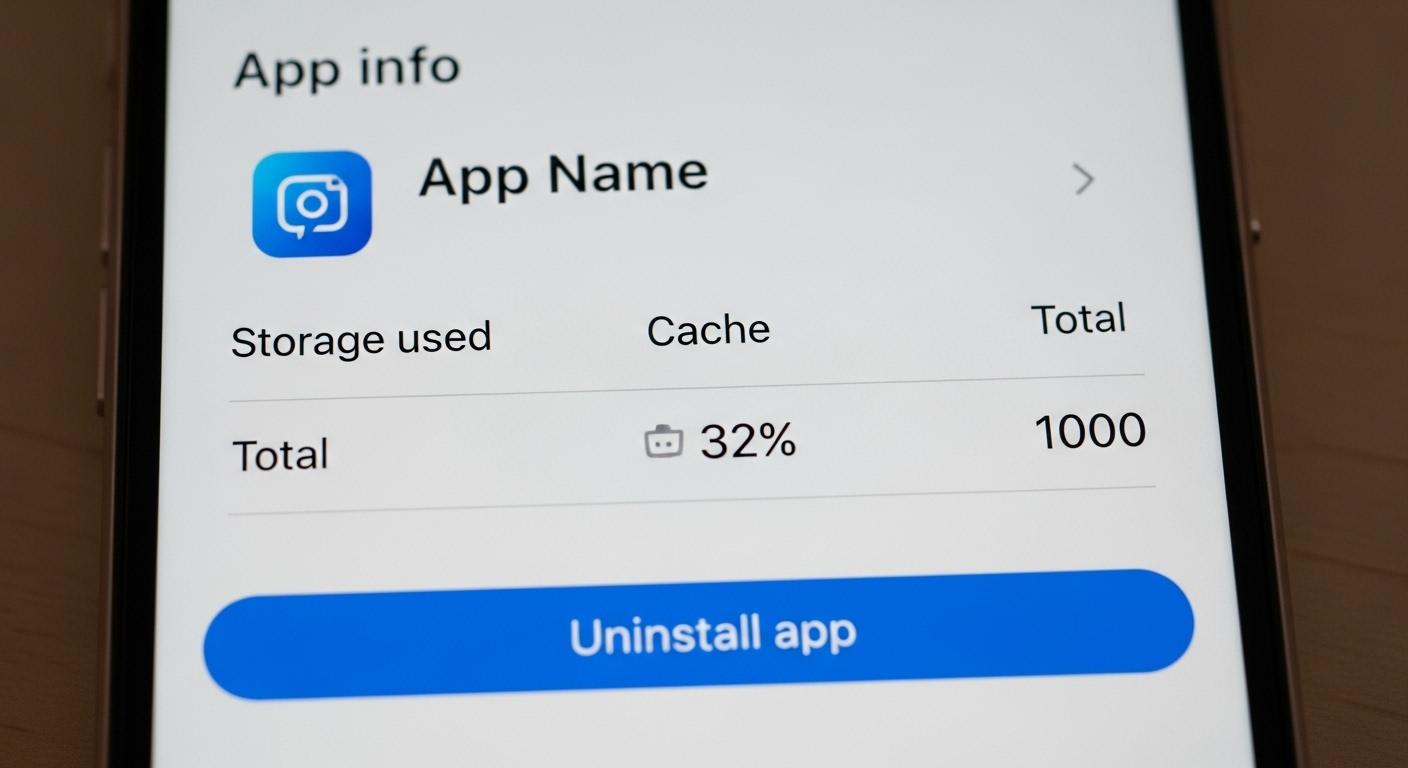
- Cách 2 (Để xem dung lượng): Vào Cài đặt > Cài đặt chung > Dung lượng iPhone, chọn ứng dụng bạn muốn xóa và nhấn Xóa ứng dụng (Delete App). Cách này giúp bạn biết chính xác mình sẽ tiết kiệm được bao nhiêu dung lượng.
Cách 3: Tối ưu hóa Ảnh và Video bằng iCloud Photos
Thư viện Ảnh và Video thường là “thủ phạm” chiếm dung lượng nhiều nhất. Nếu bạn đang sử dụng iCloud Photos, hãy tận dụng tính năng tối ưu hóa thông minh này. Lưu ý rằng bạn có thể cần mua thêm dung lượng iCloud nếu thư viện ảnh lớn hơn 5GB miễn phí.
- Vào Cài đặt, nhấn vào tên của bạn ở trên cùng.
- Chọn iCloud > Ảnh.
- Đảm bảo mục Đồng bộ hóa iPhone này (Sync this iPhone) đang bật, sau đó chọn Tối ưu hóa dung lượng iPhone (Optimize iPhone Storage).
Khi bật tính năng này, tất cả ảnh và video chất lượng gốc của bạn sẽ được lưu trữ an toàn trên iCloud. Trên iPhone sẽ chỉ giữ lại các phiên bản có dung lượng nhỏ hơn để tiết kiệm không gian. Khi bạn muốn xem hoặc chỉnh sửa, máy sẽ tự động tải về phiên bản chất lượng cao qua internet.
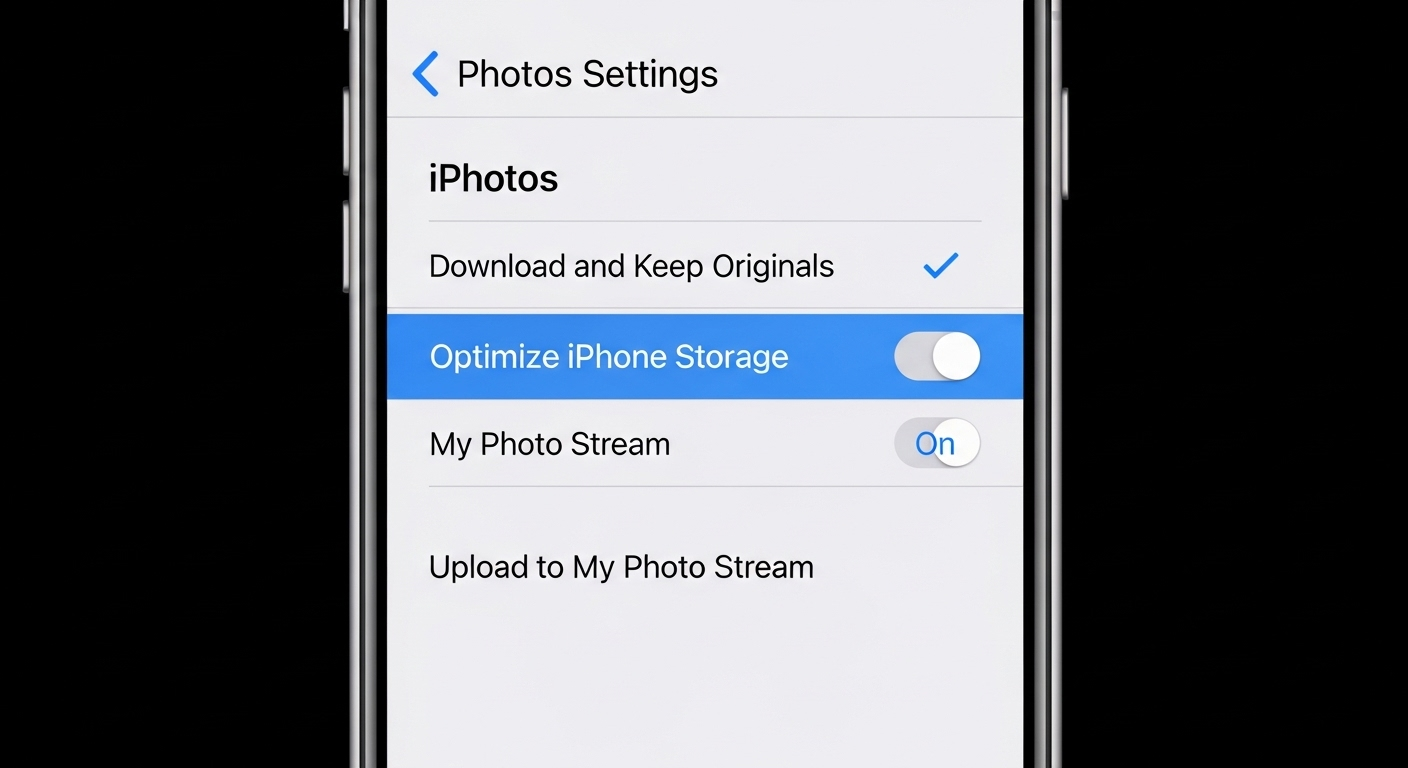
Cách 4: Xóa các file đã tải về trong Nhạc và Podcast
Nếu bạn thường xuyên tải nhạc từ Apple Music hoặc các tập podcast để nghe ngoại tuyến, chúng có thể âm thầm chiếm rất nhiều dung lượng. Hãy kiểm tra và dọn dẹp chúng:
- Đối với Nhạc: Vào Cài đặt > Nhạc > Nhạc đã tải về. Tại đây bạn có thể xóa toàn bộ bài hát của một nghệ sĩ hoặc vuốt sang trái trên từng bài hát để xóa riêng lẻ. Bạn cũng nên bật tính năng Tối ưu hóa dung lượng (Optimize Storage) để iPhone tự động xóa các bài hát bạn ít nghe khi bộ nhớ sắp đầy.
- Đối với Podcast: Mở ứng dụng Podcast, vào tab Thư viện > Đã tải về. Nhấn vào một chương trình, sau đó nhấn vào dấu ba chấm (…) bên cạnh tập bạn muốn xóa và chọn Xóa bản tải về.
Phương pháp 2: Tối ưu hóa cài đặt hệ thống (Dọn dẹp thông minh)
Bên cạnh việc dọn dẹp thủ công, bạn có thể tinh chỉnh một vài cài đặt để iPhone tự động ngăn chặn việc tích tụ dữ liệu không cần thiết trong dài hạn. Hãy cẩn thận vì một số thay đổi sẽ có hiệu lực vĩnh viễn.
Cách 5: Dọn dẹp cache và dữ liệu duyệt web của Safari
Khi bạn duyệt web, Safari sẽ lưu lại các dữ liệu tạm thời (gọi là cache hay bộ nhớ đệm) như hình ảnh, tệp tin… để giúp tải trang nhanh hơn trong những lần truy cập sau. Tuy nhiên, theo thời gian, lượng dữ liệu này có thể trở nên rất lớn.
- Vào Cài đặt > Safari.
- Kéo xuống và chọn Xóa Lịch sử và Dữ liệu trang web (Clear History and Website Data).
- Xác nhận lại một lần nữa.
Lưu ý rằng thao tác này sẽ đăng xuất bạn khỏi các trang web đã đăng nhập trên Safari, nhưng không ảnh hưởng đến Dấu trang (Bookmarks) hay mật khẩu đã lưu của bạn.
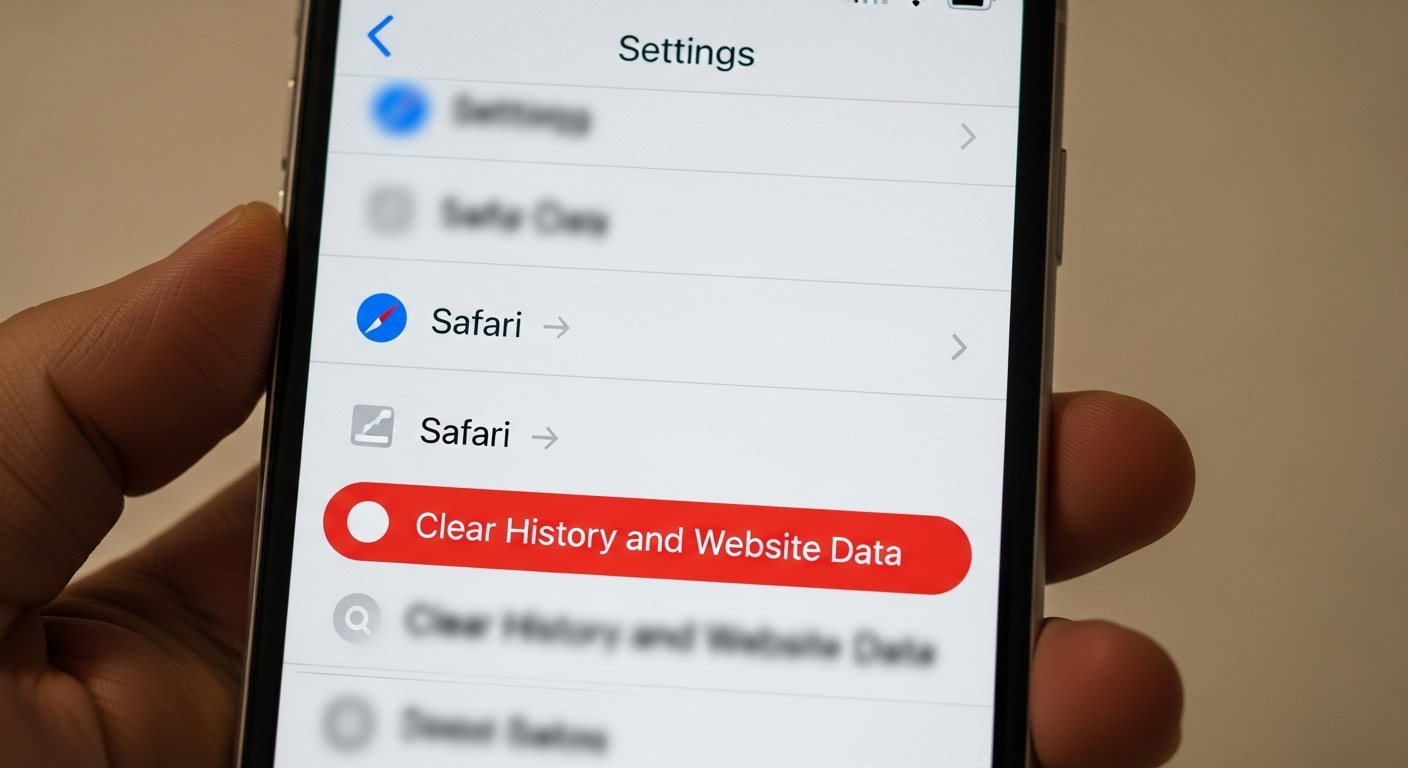
Cách 6: Thiết lập tự động xóa Tin nhắn cũ
Ứng dụng Tin nhắn (Messages), đặc biệt là các cuộc trò chuyện iMessage với nhiều hình ảnh và video, là một trong những nguyên nhân gây đầy bộ nhớ thầm lặng. Mặc định, iPhone sẽ lưu tất cả tin nhắn của bạn mãi mãi.
- Vào Cài đặt > Tin nhắn (Messages).
- Kéo xuống mục Lịch sử tin nhắn (Message History) và nhấn vào Lưu tin nhắn (Keep Messages).
- Thay đổi tùy chọn từ Mãi mãi (Forever) thành 1 năm (1 Year) hoặc 30 ngày (30 Days).
Hệ thống sẽ cảnh báo rằng các tin nhắn cũ hơn khoảng thời gian đã chọn sẽ bị xóa vĩnh viễn. Hãy xác nhận để bắt đầu giải phóng dung lượng.
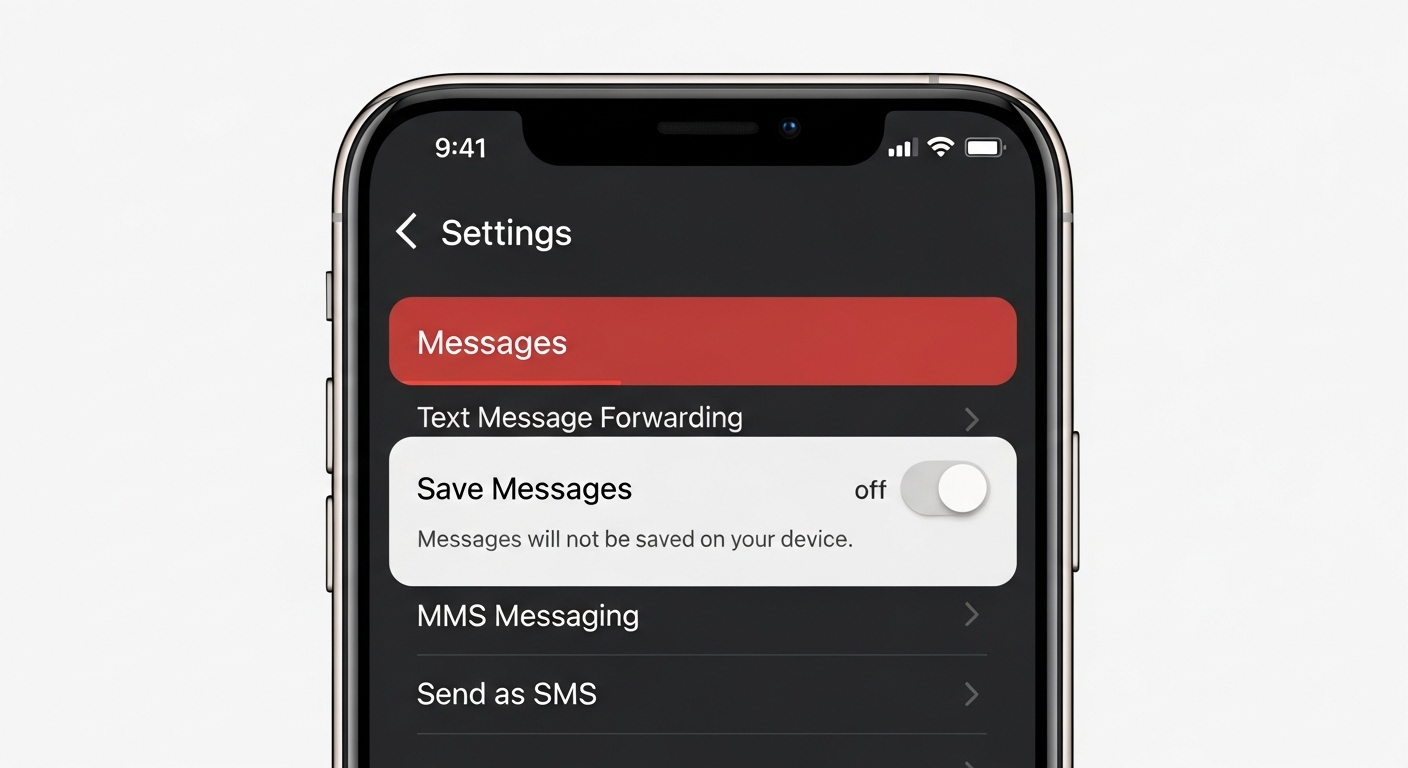
Cách 7: Quản lý và xóa tệp trong ứng dụng Tệp (Files)
Ứng dụng Tệp (Files) là nơi lưu trữ tất cả các tài liệu bạn tải về từ Safari, AirDrop, hoặc lưu từ các ứng dụng khác. Hãy mở ứng dụng Tệp, duyệt qua mục Trên iPhone (On My iPhone), đặc biệt là thư mục Tải về (Downloads). Bạn có thể sẽ bất ngờ khi thấy rất nhiều file PDF, file nén (.zip), hoặc các tài liệu mà bạn chỉ cần dùng một lần rồi quên mất. Hãy nhấn giữ vào các tệp không cần thiết và chọn Xóa (Delete) để dọn dẹp.
Phương pháp 3: Xử lý bộ nhớ đệm và Dữ liệu Hệ thống (Chuyên sâu)
Đây là các phương pháp giúp bạn xử lý những mục cứng đầu như “Dữ liệu Hệ thống” và bộ nhớ đệm của các ứng dụng bên thứ ba. Chúng đòi hỏi sự cẩn thận hơn một chút nhưng có thể mang lại hiệu quả cao.
Cách 8: Khởi động lại iPhone
Đôi khi, giải pháp đơn giản nhất lại hiệu quả không ngờ. Việc khởi động lại iPhone sẽ buộc hệ điều hành xóa đi các tệp tạm thời, bộ nhớ đệm không còn cần thiết và các file rác được tạo ra trong quá trình sử dụng. Thao tác này có thể giúp làm giảm đáng kể dung lượng của mục “Dữ liệu Hệ thống” (System Data) một cách an toàn. Hãy thử tắt nguồn và bật lại điện thoại của bạn trước khi thử các phương pháp phức tạp hơn.
Cách 9: Dọn dẹp cache chuyên sâu của các ứng dụng thứ ba (Zalo, FB)
Nhiều ứng dụng mạng xã hội và nhắn tin tích lũy một lượng lớn bộ nhớ đệm qua thời gian. Bạn cần vào cài đặt của từng ứng dụng để dọn dẹp:
- Zalo: Vào tab Cá nhân > Dung lượng và dữ liệu > Quản lý dữ liệu. Tại đây, nhấn vào Xóa bộ nhớ đệm. Thao tác này an toàn, không làm mất tin nhắn hay hình ảnh của bạn.
- Telegram: Vào Settings > Data and Storage > Storage Usage. Tại đây bạn có thể nhấn Clear Entire Cache.
- Facebook/Messenger/Instagram: Các ứng dụng này thường không có tùy chọn xóa cache trực tiếp. Cách duy nhất để dọn dẹp triệt để là xóa ứng dụng và cài đặt lại từ App Store.
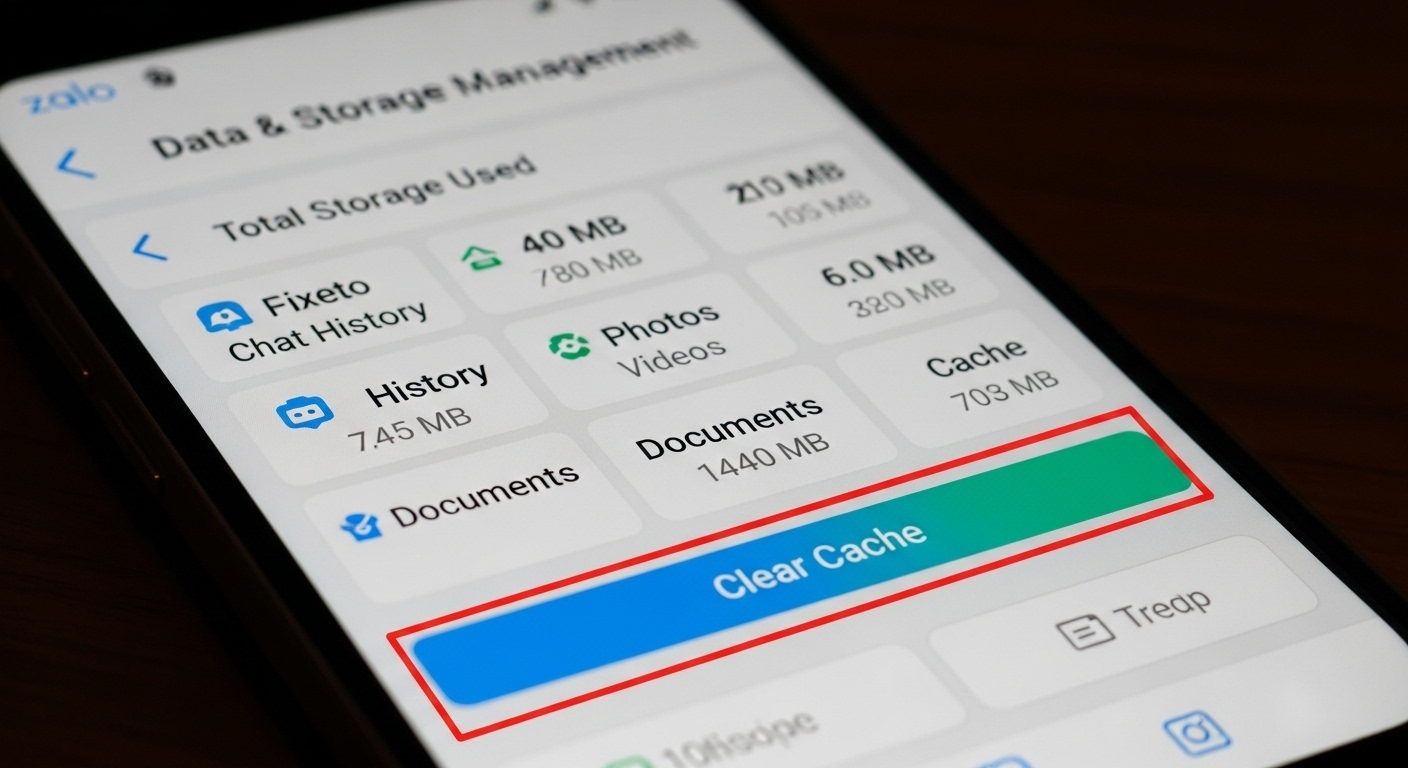
Cách 10: Thủ thuật ép iOS tự dọn dẹp bằng cách tải ứng dụng nặng
Đây là một thủ thuật khá thú vị dựa trên cơ chế tự bảo vệ của iOS. Khi hệ thống nhận thấy dung lượng sắp cạn kiệt, nó sẽ tự động kích hoạt quá trình dọn dẹp sâu để loại bỏ các tệp tin không cần thiết. Bạn có thể “ép” quá trình này diễn ra bằng cách:
- Kiểm tra dung lượng trống còn lại.
- Tìm một game trên App Store có dung lượng lớn hơn dung lượng trống của bạn (ví dụ, một game nặng 5-10GB).
- Nhấn nút tải về.
Bạn sẽ thấy thông báo không đủ dung lượng, nhưng trong nền, iOS có thể đã bắt đầu quá trình dọn dẹp. Hãy hủy tải, chờ vài phút và kiểm tra lại dung lượng. Bạn có thể sẽ thấy mục “Dữ liệu Hệ thống” đã giảm xuống.
Giải pháp triệt để và chiến lược lâu dài
Khi các cách trên không hiệu quả hoặc bạn muốn có một chiến lược phòng ngừa lâu dài, hãy cân nhắc các phương pháp sau.
Cách 11: Sao lưu và Khôi phục cài đặt gốc (Giải pháp cuối cùng)
Khi mục “Dữ liệu Hệ thống” chiếm một dung lượng quá lớn (ví dụ trên 15-20GB) và không giảm, khôi phục cài đặt gốc có thể là giải pháp duy nhất. Việc này sẽ đưa iPhone của bạn về trạng thái như mới, xóa sạch các file rác.
CẢNH BÁO: Thao tác này sẽ xóa sạch mọi thứ trên iPhone. TUYỆT ĐỐI KHÔNG BỎ QUA BƯỚC SAO LƯU (BACKUP).
- Sao lưu dữ liệu (QUAN TRỌNG NHẤT): Bạn có thể sao lưu lên iCloud (vào Cài đặt > Tên bạn > iCloud > Sao lưu iCloud) hoặc sao lưu vào máy tính qua iTunes/Finder.
- Khôi phục: Vào Cài đặt > Cài đặt chung > Chuyển hoặc đặt lại iPhone > Xóa tất cả nội dung và cài đặt.
- Thiết lập lại: Sau khi máy khởi động lại, hãy chọn khôi phục từ bản sao lưu iCloud hoặc máy tính để lấy lại dữ liệu của bạn.
Cách 12: Điều chỉnh chất lượng quay video (4K sang 1080p)
Đây là một chiến lược lâu dài để ngăn chặn bộ nhớ bị đầy nhanh chóng. Video 4K rất đẹp nhưng chiếm dung lượng cực lớn. Nếu bạn không phải là nhà làm phim chuyên nghiệp, chất lượng 1080p là quá đủ cho hầu hết các mục đích.
- Vào Cài đặt > Camera > Quay video (Record Video).
- Thay đổi tùy chọn từ 4K sang 1080p HD tại 30 fps hoặc 1080p HD tại 60 fps.
Ngay bên dưới các tùy chọn, iOS sẽ hiển thị thông tin ước tính dung lượng cho một phút video, giúp bạn thấy rõ sự khác biệt.
Câu hỏi thường gặp về bộ nhớ iPhone (FAQ)
“Dữ liệu hệ thống” (System Data) là gì và làm sao để giảm bớt?
Đây là các tệp tin mà iOS sử dụng để hoạt động, bao gồm cache hệ thống, các tệp tạm, phông chữ,… Cách đơn giản nhất để giảm bớt là khởi động lại iPhone. Nếu không hiệu quả, bạn có thể cần sao lưu và khôi phục cài đặt gốc (Cách 11).Giải phóng dung lượng có làm mất ảnh và danh bạ không?
Không, nếu bạn làm đúng theo các hướng dẫn an toàn trong bài viết này. Các thao tác như xóa cache, gỡ bỏ ứng dụng (Offload), tối ưu hóa ảnh iCloud đều được thiết kế để không làm mất dữ liệu cá nhân quan trọng của bạn.Có nên mua thêm dung lượng iCloud không?
Có, nếu bạn sử dụng nhiều thiết bị Apple và muốn đồng bộ dữ liệu (đặc biệt là ảnh, video) một cách liền mạch. Mua thêm dung lượng iCloud là một cách đầu tư hiệu quả để giải phóng bộ nhớ vật lý trên iPhone và đảm bảo dữ liệu của bạn luôn được sao lưu an toàn.
Xem thêm
- 5 phím tắt trong Google Sheet giúp bạn làm việc hiệu quả hơn
- Chặn quảng cáo Spotify không cần tài khoản Premium trên máy tính
- Camera IP là gì? Ưu và nhược điểm của camera IP
Lời kết
Quản lý dung lượng iPhone không hề phức tạp như bạn nghĩ. Với 12 cách trên, bạn hoàn toàn có thể chủ động “dọn dẹp” và giúp chiếc điện thoại của mình hoạt động mượt mà trở lại. Hãy tạo thói quen kiểm tra bộ nhớ định kỳ để iPhone luôn ở trạng thái tốt nhất nhé.


Bình luận