Hướng Dẫn Sử Dụng Canva Cho Người Mới Bắt Đầu: 4 Bước Dễ

Trong bài này
- Canva là gì? Tại sao người mới nên dùng công cụ “kéo và thả” này?
- Bắt đầu với Canva: Hướng dẫn đăng ký và làm quen giao diện
- Đăng ký tài khoản trong 30 giây
- Làm quen với 5 khu vực chức năng cốt lõi
- Quy trình 4 Bước Vàng để tạo thiết kế đầu tiên trên máy tính (PC/Laptop)
- Bước 1: Tạo dự án mới và chọn kích thước phù hợp
- Bước 2: Tìm kiếm và áp dụng Template (Mẫu có sẵn)
- Bước 3: Tùy chỉnh 3 yếu tố cốt lõi của thiết kế
- Bước 4: Lưu, tải xuống và chia sẻ thiết kế
- Sử dụng Canva trên điện thoại (App Mobile) có gì khác biệt?
- Mẹo và thủ thuật nâng cao tốc độ thiết kế trên Canva
- Xem thêm
- Câu hỏi thường gặp
Bạn muốn tự tay tạo những thiết kế đẹp mắt cho mạng xã hội, công việc hay học tập nhưng lại không chuyên về đồ họa? Canva là giải pháp lý tưởng nhờ tính năng kéo và thả siêu đơn giản. Bài viết này sẽ hướng dẫn bạn chi tiết quy trình 4 bước để làm chủ Canva cơ bản chỉ trong 30 phút. Đừng bỏ lỡ những mẹo hữu ích để thiết kế nhanh chóng và hiệu quả hơn!
Canva là gì? Tại sao người mới nên dùng công cụ “kéo và thả” này?
Canva là một nền tảng thiết kế đồ họa trực tuyến cho phép bất kỳ ai cũng có thể tạo ra các ấn phẩm đẹp mắt một cách dễ dàng. Điểm mạnh lớn nhất của công cụ này nằm ở mô hình kéo và thả (drag-and-drop), bạn chỉ cần chọn một yếu tố và kéo nó vào vị trí mong muốn trên thiết kế của mình.
Đối với người mới bắt đầu, Canva là lựa chọn hoàn hảo vì:
- Kho mẫu khổng lồ: Cung cấp hàng ngàn mẫu (template) có sẵn cho mọi nhu cầu, từ bài đăng Facebook, CV xin việc đến bìa sách.
- Không cần cài đặt: Hoạt động hoàn toàn trên trình duyệt web, bạn không cần tải hay cài đặt bất kỳ phần mềm phức tạp nào.
- Tài nguyên miễn phí: Tích hợp sẵn một thư viện lớn hình ảnh, icon và font chữ miễn phí để bạn sử dụng.
Khi tìm hiểu, bạn sẽ thấy có hai phiên bản chính: Canva miễn phí và Canva Pro. Dưới đây là 3 khác biệt lớn nhất giúp bạn quyết định khi nào nên nâng cấp:
- Tính năng xóa nền: Canva Pro cho phép xóa phông nền của hình ảnh chỉ bằng một cú nhấp chuột.
- Bộ nhận diện thương hiệu (Brand Kit): Giúp lưu lại logo, màu sắc, font chữ của thương hiệu để sử dụng nhanh cho các thiết kế sau này.
- Kho tài nguyên cao cấp: Mở khóa quyền truy cập vào hàng triệu hình ảnh, video và thành phần đồ họa độc quyền.
Với người mới bắt đầu, phiên bản miễn phí đã quá đủ để tạo ra những thiết kế ấn tượng.
Bắt đầu với Canva: Hướng dẫn đăng ký và làm quen giao diện
Đăng ký tài khoản trong 30 giây
Việc tạo tài khoản Canva hoàn toàn miễn phí và không yêu cầu nhập thông tin thẻ tín dụng.
- Truy cập trang chủ của Canva.
- Chọn nút “Đăng ký”.
- Bạn có thể chọn một trong ba phương thức đăng ký nhanh chóng và phổ biến nhất: tiếp tục với Google, tiếp tục với Facebook hoặc đăng ký bằng Email cá nhân.
Chỉ với vài thao tác đơn giản, bạn đã sẵn sàng bước vào thế giới thiết kế của Canva.
Làm quen với 5 khu vực chức năng cốt lõi
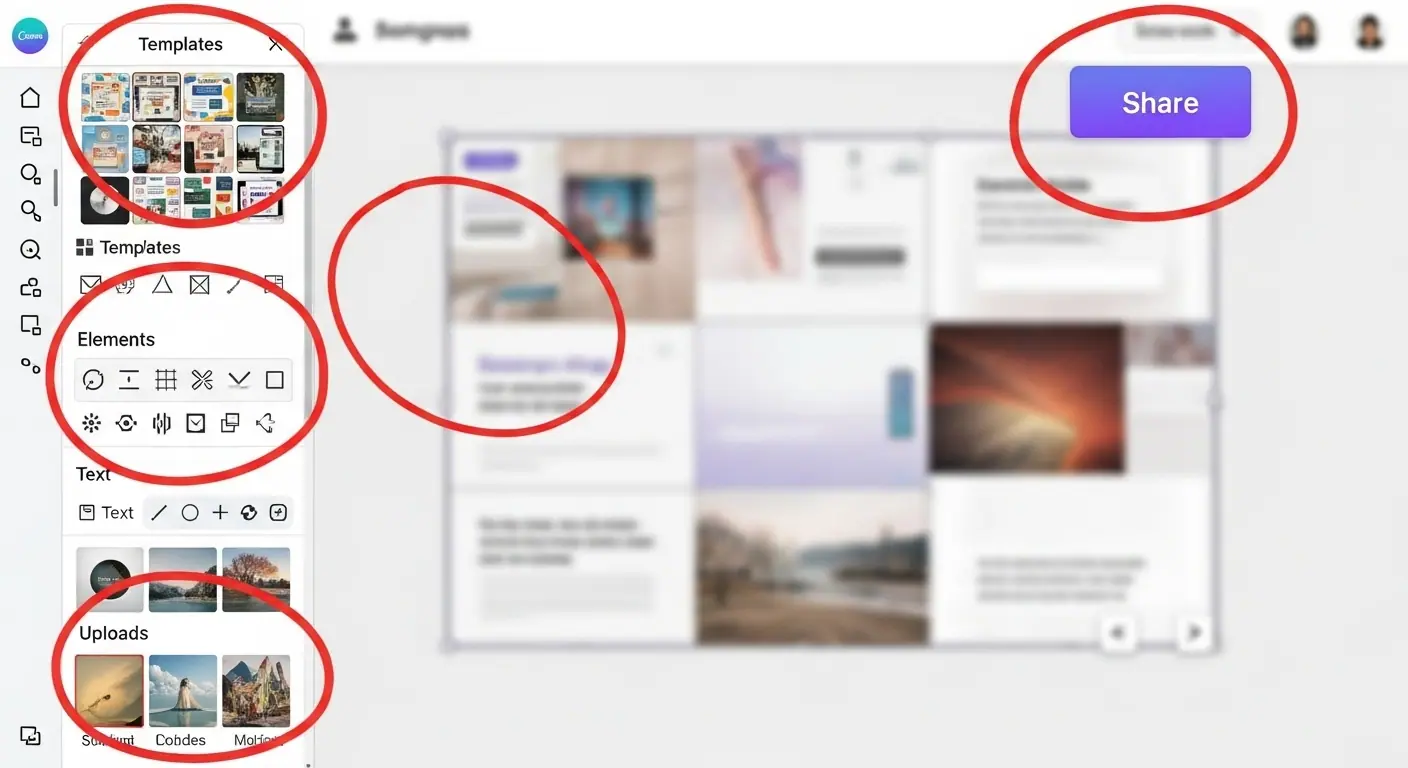
Khi mở giao diện chỉnh sửa, để không bị “ngợp”, bạn chỉ cần tập trung vào 5 khu vực quan trọng nhất sau đây (thường nằm ở thanh công cụ bên trái):
- Mẫu (Templates): Đây là điểm khởi đầu. Nơi bạn có thể tìm kiếm và chọn các thiết kế có sẵn theo chủ đề.
- Thành phần (Elements): Kho chứa các icon, đường kẻ, hình khối, đồ họa, biểu đồ… để bạn thêm vào và làm cho thiết kế sinh động hơn.
- Văn bản (Text): Khu vực để bạn thêm tiêu đề, đoạn văn và lựa chọn các tổ hợp font chữ đẹp mắt.
- Tải lên (Uploads): Cho phép bạn tải ảnh, video, hoặc logo của riêng mình từ máy tính lên Canva.
- Chia sẻ (Share): Nút chức năng quan trọng ở góc trên bên phải, dùng để tải thiết kế về máy (Download) hoặc chia sẻ link cho người khác.
Quy trình 4 Bước Vàng để tạo thiết kế đầu tiên trên máy tính (PC/Laptop)
Đây là phần quan trọng nhất giúp bạn tạo ra sản phẩm đầu tay. Hãy cùng thực hành theo 4 bước đơn giản sau.
Bước 1: Tạo dự án mới và chọn kích thước phù hợp
Đầu tiên, hãy nhấp vào nút “Tạo thiết kế” (Create a design) ở góc trên bên phải màn hình. Canva sẽ gợi ý hàng loạt kích thước chuẩn cho các mục đích khác nhau. Bạn có thể gõ vào thanh tìm kiếm, ví dụ: “Bài đăng Instagram”, “Poster”, “Bìa Facebook” để chọn kích thước chính xác.
Việc chọn đúng kích thước ngay từ đầu rất quan trọng, nó đảm bảo thiết kế của bạn sẽ hiển thị sắc nét và không bị cắt xén khi đăng tải lên các nền tảng khác nhau.
Bước 2: Tìm kiếm và áp dụng Template (Mẫu có sẵn)
Sau khi chọn kích thước, bạn sẽ được chuyển đến trang chỉnh sửa. Ở thanh công cụ bên trái, hãy nhấp vào mục “Mẫu” (Templates). Sử dụng thanh tìm kiếm để tìm các mẫu theo chủ đề bạn muốn, ví dụ: “du lịch”, “ẩm thực”, “khuyến mãi”.
Khi tìm thấy một mẫu ưng ý, chỉ cần nhấp vào nó, mẫu sẽ tự động được áp dụng vào trang thiết kế của bạn.
Mẹo nhỏ: Nếu bạn đang dùng tài khoản miễn phí, hãy sử dụng bộ lọc để loại bỏ các mẫu có biểu tượng vương miện (mẫu Pro) để tiết kiệm thời gian tìm kiếm.
Bước 3: Tùy chỉnh 3 yếu tố cốt lõi của thiết kế
Đây là lúc bạn biến mẫu có sẵn thành của riêng mình bằng thao tác kéo và thả.
- Chỉnh sửa Văn bản: Nhấp đúp vào bất kỳ đoạn văn bản nào trên mẫu để thay đổi nội dung. Thanh công cụ phía trên sẽ cho phép bạn đổi font chữ, cỡ chữ, màu sắc và căn chỉnh vị trí.
- Thay thế Hình ảnh: Kéo hình ảnh từ mục “Tải lên” (Uploads) hoặc từ kho ảnh của Canva và thả trực tiếp vào vị trí của ảnh cũ trong mẫu. Canva sẽ tự động thay thế và căn chỉnh vừa vặn.
- Thêm Thành phần (Elements): Vào mục “Thành phần”, tìm kiếm các icon hoặc hình khối bạn thích (ví dụ: “mũi tên”, “ngôi sao”) rồi kéo chúng vào thiết kế. Bạn có thể thay đổi kích thước và màu sắc của chúng một cách dễ dàng.
Lời khuyên: Để thiết kế trông chuyên nghiệp, hãy giữ sự đơn giản và chỉ nên sử dụng tối đa 2-3 loại font chữ khác nhau.
Bước 4: Lưu, tải xuống và chia sẻ thiết kế
Khi đã hoàn thành, hãy nhấp vào nút “Chia sẻ” (Share) ở góc trên bên phải.
- Để tải về máy: Chọn “Tải xuống” (Download). Canva sẽ gợi ý định dạng tệp phù hợp, nhưng bạn có thể chọn:
- PNG: Chất lượng hình ảnh cao nhất, phù hợp cho logo, đồ họa cần độ sắc nét.
- JPG: Kích thước tệp nhỏ, tối ưu cho việc đăng tải lên website và mạng xã hội.
- PDF: Dành cho các tài liệu, CV, hoặc khi bạn cần mang đi in ấn.
- Để chia sẻ cho người khác xem hoặc chỉnh sửa: Bạn có thể sao chép liên kết (Copy link) và gửi cho bạn bè, đồng nghiệp.
Sử dụng Canva trên điện thoại (App Mobile) có gì khác biệt?
Ứng dụng Canva trên điện thoại mang lại sự tiện lợi, nhưng có một vài khác biệt trong thao tác so với máy tính:
- Thao tác: Thay vì dùng chuột, bạn sẽ sử dụng các cử chỉ chạm và vuốt. Để phóng to hoặc thu nhỏ thiết kế và chỉnh sửa các chi tiết nhỏ, bạn dùng hai ngón tay (pinch to zoom).
- Lợi thế: Cực kỳ tiện lợi. Bạn có thể thiết kế mọi lúc, mọi nơi, chỉ cần có điện thoại kết nối mạng.
- Bất lợi: Việc chỉnh sửa các chi tiết nhỏ đòi hỏi độ chính xác cao sẽ khó khăn hơn so với sử dụng chuột trên máy tính.
Nhìn chung, ứng dụng di động rất phù hợp để chỉnh sửa nhanh hoặc tạo các thiết kế đơn giản dựa trên mẫu có sẵn.
Mẹo và thủ thuật nâng cao tốc độ thiết kế trên Canva
- Tìm kiếm Thành phần bằng tiếng Anh: Kho tài nguyên của Canva rất lớn. Để tìm được những icon và đồ họa đa dạng, chất lượng hơn, hãy luôn ưu tiên sử dụng từ khóa tìm kiếm bằng tiếng Anh.
- Học các phím tắt cơ bản: Việc sử dụng phím tắt cơ bản sẽ giúp bạn tăng tốc độ đáng kể. Một vài phím tắt cơ bản nhất bao gồm: Sao chép (Ctrl+C), Dán (Ctrl+V), Nhóm các đối tượng (Ctrl+G), Bỏ nhóm (Ctrl+Shift+G).
- Lưu ý về Bản quyền: Đây là một yếu tố rất quan trọng. Hình ảnh và thành phần miễn phí trên Canva có thể được sử dụng cho các dự án cá nhân và thương mại. Tuy nhiên, bạn cần cẩn thận khi sử dụng các yếu tố có chứa logo của các thương hiệu đã được đăng ký bản quyền. Luôn đọc kỹ điều khoản sử dụng của Canva để tránh các rắc rối pháp lý không đáng có.
Xem thêm
- IDM Trial Reset vĩnh viễn bản sạch mới nhất 2023 cách tải & cài đặt
- Chặn quảng cáo Spotify không cần tài khoản Premium trên máy tính
- Cách bật Dark Mode – chế độ ban đêm trên Messenger
Câu hỏi thường gặp
Canva có thay thế hoàn toàn được Photoshop không?
Không. Mỗi công cụ phục vụ một mục đích khác nhau. Canva chuyên về thiết kế nhanh dựa trên bố cục có sẵn, lý tưởng cho việc sáng tạo nội dung mạng xã hội, thuyết trình, và các ấn phẩm đơn giản. Trong khi đó, Photoshop là công cụ chuyên sâu về chỉnh sửa ảnh, cắt ghép phức tạp và thiết kế tự do đòi hỏi kỹ thuật cao. Tùy vào nhu cầu, bạn nên chọn công cụ phù hợp.
Làm sao để xóa phông ảnh (xóa nền) trong Canva?
Tính năng xóa nền (Background Remover) là một tính năng cao cấp và chỉ có trên tài khoản Canva Pro. Nếu sử dụng phiên bản miễn phí, bạn có thể dùng các công cụ xóa nền trực tuyến miễn phí khác, sau đó tải hình ảnh đã được xử lý lên mục “Tải lên” của Canva để sử dụng.
Canva có an toàn để dùng cho công việc không?
Có. Canva là một công cụ uy tín và được hàng triệu người trên thế giới tin dùng. Theo chính sách của Canva, các thiết kế của bạn được lưu trữ an toàn trên hệ thống đám mây của họ. Bạn cũng có thể quản lý quyền truy cập và chia sẻ cho các thành viên trong nhóm một cách bảo mật.
Thiết kế trên Canva có được dùng để kinh doanh không?
Có, hầu hết các mẫu và thành phần miễn phí trên Canva đều có thể được sử dụng cho mục đích thương mại. Tuy nhiên, bạn cần tuân thủ các điều khoản sử dụng của Canva, đặc biệt là không được bán lại các thành phần riêng lẻ và phải cẩn trọng với các tài sản có bản quyền của bên thứ ba.