

Bạn có cảm thấy Zalo trên máy tính đôi khi chậm chạp, lộn xộn và làm bạn mất tập trung không? Dù là một công cụ quen thuộc, Zalo PC vẫn ẩn chứa nhiều tính năng và thủ thuật hay mà nếu biết cách tận dụng, bạn có thể tăng tốc công việc, quản lý dữ liệu gọn gàng và bảo vệ tài khoản tốt hơn.
Hãy cùng khám phá 15 mẹo dùng Zalo PC hiệu quả để biến ứng dụng này thành trợ thủ đắc lực mỗi ngày nhé!
I. Nhóm Mẹo Tăng Tốc và Tối Ưu Thao Tác
Các thủ thuật này sẽ giúp bạn thao tác nhanh hơn, giảm bớt phiền nhiễu và cải thiện hiệu suất khởi động của máy tính khi sử dụng Zalo PC. Tiết kiệm thời gian và tăng độ tập trung khi làm việc chưa bao giờ dễ dàng hơn.
1. Khai thác triệt để bộ phím tắt “vàng”
Việc thành thạo vài phím tắt cơ bản có thể giúp bạn tiết kiệm đến 30% thời gian thao tác hàng ngày. Thay vì phải dùng chuột liên tục, hãy thử ghi nhớ những tổ hợp phím hữu ích sau:
- Ctrl + Alt + S: Chụp màn hình kèm cửa sổ Zalo (rất tiện để gửi nhanh).
- Ctrl + Alt + A: Chụp toàn bộ màn hình.
- Ctrl + Shift + C: Chụp một vùng màn hình tùy chọn.
- Ctrl + N: Bắt đầu một cuộc trò chuyện mới.
- Ctrl + F: Tìm kiếm trong cuộc trò chuyện hiện tại.
- Ctrl + L: Khóa màn hình Zalo (cần thiết lập mã khóa trước).
- Ctrl + Shift + X: Mở cửa sổ Cài đặt.

2. Tắt thông báo từ các nhóm “ồn ào”
Khi đang cần tập trung cho một báo cáo quan trọng, việc tắt thông báo từ các nhóm chat giải trí là một cứu cánh. Zalo cho phép bạn tắt thông báo tạm thời rất linh hoạt.
- Nhấp chuột phải vào nhóm chat bạn muốn tắt thông báo.
- Chọn Tắt thông báo.
- Lựa chọn khoảng thời gian phù hợp: 1 giờ, 8 giờ, hoặc Cho đến khi được mở lại.

3. Giải quyết vấn đề tự động khởi động cùng Windows/macOS
Việc nhiều ứng dụng cùng khởi động sẽ chiếm dụng tài nguyên hệ thống (RAM, CPU), làm máy tính của bạn mất nhiều thời gian hơn để sẵn sàng làm việc. Bạn có thể tắt tính năng này của Zalo một cách dễ dàng:
- Mở Zalo PC, nhấp vào biểu tượng bánh răng Cài đặt ở góc dưới bên trái.
- Chọn tab Chung.
- Bỏ tick ở ô Khởi động Zalo khi mở máy.
Lưu ý, việc này không ảnh hưởng đến hoạt động của Zalo, bạn chỉ cần mở ứng dụng thủ công khi cần dùng.
4. Phân biệt Gửi tin nhắn (Enter) và Xuống dòng (Shift + Enter)
Chắc hẳn ai cũng từng “dở khóc dở cười” khi vô tình gửi một tin nhắn dang dở chỉ vì nhấn Enter theo thói quen. Bạn có thể thay đổi cài đặt này để tránh nhầm lẫn:
- Vào Cài đặt > Tin nhắn.
- Tìm mục Tùy chọn gửi tin nhắn.
- Bỏ tick ở ô Dùng Enter để gửi tin nhắn.
- Lúc này, phím Enter sẽ dùng để xuống dòng, và bạn cần nhấn Ctrl + Enter để gửi tin.

II. Nhóm Mẹo Quản Lý File và Dữ Liệu
Nhiều người dùng không để ý và để thư mục Zalo Received Files chiếm hàng chục GB trên ổ C, gây chậm máy và khó tìm lại file cũ. Các mẹo sau sẽ giúp bạn giải quyết triệt để vấn đề này.
5. Thay đổi thư mục lưu trữ file mặc định (Zalo Received Files)
Đây là một trong những thủ thuật quan trọng nhất. Chuyển thư mục lưu file mặc định sang ổ đĩa khác (như D, E) sẽ giúp giải phóng không gian cho ổ hệ thống (ổ C).
- Vào Cài đặt > Dữ liệu.
- Trong mục Lưu trữ, bạn sẽ thấy đường dẫn mặc định. Nhấp vào nút Thay đổi.
- Chọn một ổ đĩa và thư mục mới (ví dụ:
D:Zalo Files). - Nhấn Select Folder để xác nhận.
Từ giờ, mọi file bạn tải về từ Zalo sẽ được lưu vào vị trí mới này.

6. Gửi ảnh và video chất lượng cao (Không nén)
Khi bạn kéo thả ảnh trực tiếp vào khung chat, Zalo sẽ ưu tiên tốc độ gửi và tự động nén ảnh, làm giảm chất lượng. Để giữ nguyên độ phân giải gốc cho ảnh và video:
- Cách sai: Kéo và thả file ảnh/video vào cửa sổ chat.
- Cách đúng: Nhấp vào biểu tượng kẹp ghim (Đính kèm file), chọn Gửi file (hoặc Gửi thư mục) và tìm đến file ảnh/video bạn muốn gửi.
Bằng cách này, file của bạn sẽ được gửi đi dưới dạng tệp tin và giữ nguyên chất lượng.

7. Tối ưu hóa việc tìm kiếm tin nhắn và file cũ
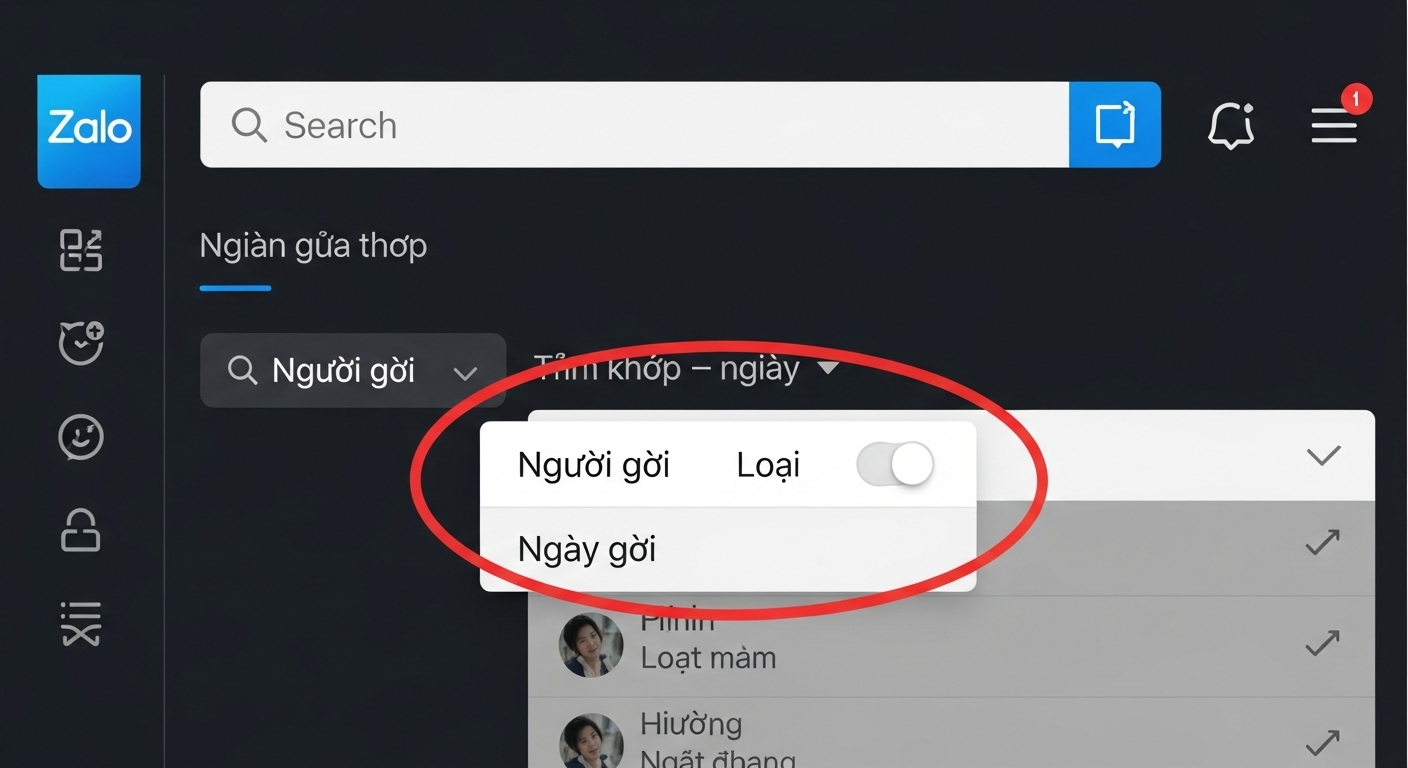
Bạn cần tìm lại một file báo giá được gửi từ 3 tháng trước? Thay vì cuộn chuột vô tận, hãy dùng bộ lọc tìm kiếm nâng cao của Zalo:
- Trong một cuộc trò chuyện, nhấp vào biểu tượng kính lúp ở góc trên bên phải.
- Sử dụng các bộ lọc:
- Tìm theo người gửi: Gõ tên người gửi.
- Tìm theo ngày: Chọn một khoảng thời gian cụ thể.
- Tìm theo loại: Lọc chỉ hiển thị Ảnh, Link, hoặc Files.
8. Xóa bộ nhớ đệm (Cache) để giải phóng dung lượng
Bộ nhớ đệm (cache) là những dữ liệu tạm thời Zalo tải về để giúp bạn xem ảnh, video nhanh hơn ở những lần sau. Theo thời gian, cache có thể chiếm nhiều dung lượng. Xóa cache không làm mất tin nhắn hay file quan trọng của bạn.
- Vào Cài đặt > Dữ liệu.
- Nhấp vào Quản lý dữ liệu.
- Trong cửa sổ mới hiện ra, chọn Xóa ở phần Dữ liệu bộ nhớ đệm.

III. Nhóm Mẹo Bảo Mật và Kiểm Soát Thiết Bị
Bảo vệ tài khoản Zalo trên máy tính là việc làm cần thiết để tránh bị truy cập trái phép và đảm bảo quyền riêng tư. Việc kiểm tra các thiết bị đã đăng nhập định kỳ là một thói quen tốt để đảm bảo không ai đang theo dõi tài khoản của bạn.
9. Tăng cường bảo mật với Mã khóa màn hình Zalo PC
Tính năng này cực kỳ hữu ích khi bạn làm việc tại văn phòng mở hoặc quán cà phê, giúp ngăn người khác tò mò đọc trộm tin nhắn khi bạn rời máy tính.
- Vào Cài đặt > Riêng tư & Bảo mật.
- Chọn Tạo mã khóa màn hình.
- Nhập mã khóa của bạn và xác nhận.
- Từ giờ, bạn có thể khóa Zalo bằng cách nhấn tổ hợp phím Ctrl + L hoặc khi máy tính không hoạt động trong một khoảng thời gian.

10. Luôn kiểm tra và thu hồi quyền truy cập từ xa (Thiết bị đã đăng nhập)
Hãy tạo thói quen kiểm tra danh sách này mỗi tháng một lần để đảm bảo an toàn cho tài khoản.
- Vào Cài đặt > Tài khoản & Bảo mật.
- Chọn Quản lý thiết bị đăng nhập.
- Một danh sách các thiết bị đang đăng nhập tài khoản của bạn sẽ hiện ra. Nếu thấy thiết bị lạ hoặc không còn sử dụng, hãy nhấn Đăng xuất.

11. Xóa lịch sử trò chuyện và đăng xuất an toàn
Khi sử dụng Zalo trên máy tính công cộng hoặc máy dùng chung, việc đăng xuất đúng cách là vô cùng quan trọng.
Khi bạn chọn Đăng xuất, một hộp thoại xác nhận sẽ hiện ra. Hãy luôn nhớ đánh dấu tick vào ô Xóa lịch sử trò chuyện khi đăng xuất. Nếu không, người dùng tiếp theo có thể dễ dàng đăng nhập lại vào tài khoản của bạn mà không cần mật khẩu và đọc toàn bộ tin nhắn.

IV. Các Tính Năng Hỗ Trợ Công Việc Ít Được Biết Đến
Ngoài các chức năng cơ bản, Zalo PC còn có nhiều “viên ngọc ẩn” giúp nâng cao hiệu quả làm việc nhóm và quản lý công việc cá nhân.
12. Ghim các hội thoại quan trọng lên đầu danh sách
Để không bỏ lỡ thông tin từ sếp hay nhóm dự án quan trọng, bạn có thể ghim chúng lên đầu danh sách chat. Chỉ cần nhấp chuột phải vào hội thoại và chọn Ghim hội thoại.

13. Sử dụng Zalo To-Do để giao việc/nhắc nhở nhanh
Đây là một công cụ thay thế gọn nhẹ cho các ứng dụng quản lý công việc phức tạp, rất phù hợp cho các tác vụ nhanh trong nhóm nhỏ. Trong nhóm chat, bạn có thể tạo danh sách công việc, giao việc cho thành viên và đặt hạn chót ngay lập tức.

14. Tạo bình chọn nhanh trong nhóm (Group Poll)
Thay vì hỏi “Trưa nay ăn gì?” và nhận về 10 câu trả lời khác nhau, một cuộc bình chọn sẽ tổng hợp kết quả một cách trực quan. Trong nhóm chat, nhấp vào biểu tượng ba chấm (…) và chọn Tạo bình chọn để thu thập ý kiến mọi người nhanh chóng.

15. Tạo lối tắt (Shortcut) ra màn hình Desktop cho hội thoại cá nhân
Nếu bạn thường xuyên chat với một người nào đó, việc tạo shortcut sẽ tiết kiệm rất nhiều thao tác. Nhấp chuột phải vào hội thoại bạn muốn > Thông tin hội thoại > chọn biểu tượng ba chấm (…) > Tạo lối tắt ra màn hình.

Xem thêm
- Cách bật Dark Mode – chế độ ban đêm trên Messenger
- Xem ai đã âm thầm Unfriend bạn trên Facebook với 3 bước đơn giản
- Hướng dẫn cách cài đặt IDM trong 3 bước siêu đơn giản
Kết Luận và Lời Khuyên Áp Dụng
Chỉ với vài thay đổi nhỏ trong thói quen sử dụng, Zalo PC có thể trở nên mạnh mẽ và hữu ích hơn rất nhiều. Để bắt đầu, bạn hãy thử áp dụng ngay 3 mẹo quan trọng nhất: học vài phím tắt cơ bản, thay đổi thư mục lưu file mặc định để giải phóng ổ C, và thiết lập mã khóa màn hình để bảo vệ sự riêng tư. Chúc bạn có những trải nghiệm làm việc hiệu quả hơn với Zalo


Bình luận