
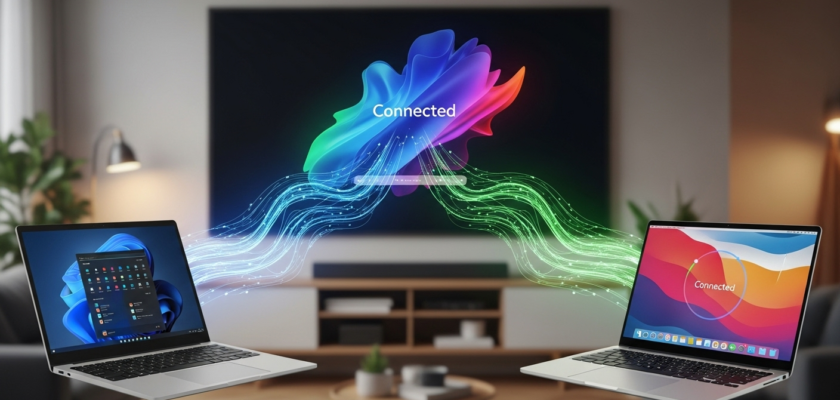
Bạn muốn trình chiếu phim, tài liệu hay đơn giản là lướt web trên màn hình TV lớn mà không cần mớ dây cáp HDMI lằng nhằng? Kết nối laptop với TV không dây giờ đây đã trở nên vô cùng đơn giản và tiện lợi. Bài viết này sẽ hướng dẫn bạn chi tiết từng cách phổ biến nhất.
Tại Sao Nên Dùng Phương Pháp Kết Nối Không Dây?
So với việc dùng cáp HDMI truyền thống, kết nối không dây mang lại nhiều lợi ích vượt trội:
- Gọn gàng: Không gian giải trí của bạn sẽ trở nên thoáng đãng, hiện đại hơn khi không còn dây cáp vướng víu.
- Linh hoạt: Bạn có thể ngồi ở bất kỳ đâu trong phòng, dù là trên sofa hay bàn làm việc, và vẫn dễ dàng điều khiển laptop mà không bị giới hạn bởi chiều dài của dây.
- Tiện lợi: Việc kết nối và ngắt kết nối diễn ra nhanh chóng chỉ với vài cú nhấp chuột, không cần cắm rút phức tạp.
Chuẩn Bị: Điều Kiện Tiên Quyết Để Kết Nối Thành Công
Trước khi bắt đầu, hãy đảm bảo bạn đáp ứng được yêu cầu quan trọng nhất, quyết định đến 90% khả năng thành công: Cả laptop và TV phải đang kết nối vào cùng một mạng Wi-Fi.
Đây là điều kiện bắt buộc. Để có trải nghiệm mượt mà nhất, bạn nên ưu tiên sử dụng mạng Wi-Fi băng tần 5GHz (thường có tên như “TenWifi_5G”) vì nó ít bị nhiễu và có tốc độ truyền tải nhanh hơn.

Kiểm tra TV
Hầu hết Smart TV đời mới đều hỗ trợ tính năng phản chiếu màn hình. Bạn có thể tìm thấy nó trong phần Cài đặt (Settings) với các tên gọi phổ biến như:
- Screen Mirroring
- Miracast
- Smart View (trên TV Samsung)
- Screen Share (trên TV LG)
- Wi-Fi Display
Kiểm tra Laptop
- Với laptop Windows: Hầu hết các máy chạy Windows 10 và 11 đều hỗ trợ Miracast.
- Với Macbook: Cần có Macbook và một chiếc TV hỗ trợ AirPlay 2 (các dòng TV đời mới của Samsung, LG, Sony… từ khoảng 2018 trở đi thường đã tích hợp).
Phương Pháp 1: Kết Nối Laptop Windows (Miracast/Wi-Fi Display)
Đây là cách phổ biến và đơn giản nhất cho người dùng laptop Windows. Miracast là một chuẩn kết nối không dây cho phép laptop và TV kết nối trực tiếp với nhau một cách dễ dàng.
Hướng dẫn kết nối Windows 10 & 11 (Tổ hợp phím Win + K)
Cách nhanh nhất để kết nối là sử dụng phím tắt, bạn chỉ cần làm theo các bước sau:
- Trên TV: Dùng điều khiển để mở tính năng nhận kết nối (Screen Mirroring, Smart View, Miracast…).
- Trên Laptop: Nhấn đồng thời tổ hợp phím
Windows + K. Một bảng điều khiển tên là “Truyền” (Cast) hoặc “Connect” sẽ hiện ra ở góc dưới bên phải màn hình. - Chọn TV: Chờ vài giây để laptop dò tìm các thiết bị xung quanh. Khi tên TV của bạn hiện ra trong danh sách, hãy nhấp vào đó để bắt đầu kết nối.

Phương Pháp 2: Kết Nối Macbook (Sử dụng AirPlay)
Đối với người dùng hệ sinh thái Apple, AirPlay là giải pháp kết nối không dây chất lượng cao và cực kỳ mượt mà. Tuy nhiên, bạn cần đảm bảo TV của mình có hỗ trợ AirPlay 2 hoặc bạn có một thiết bị Apple TV.

Hướng dẫn kết nối Macbook
- Đảm bảo Macbook và TV đã kết nối chung một mạng Wi-Fi.
- Trên thanh menu ở phía trên cùng màn hình Macbook, nhấp vào biểu tượng Trung tâm điều khiển (Control Center – biểu tượng hai thanh gạt).
- Nhấp vào mục Phản chiếu màn hình (Screen Mirroring).
- Chọn tên TV của bạn từ danh sách hiện ra. Màn hình Macbook sẽ được phản chiếu lên TV ngay lập tức.

Phương Pháp 3: Sử dụng Thiết Bị Hỗ Trợ (Chromecast/Casting)
Nếu bạn đang dùng một chiếc TV đời cũ không có tính năng thông minh hoặc TV không tương thích với laptop, Google Chromecast là một “vị cứu tinh”. Thiết bị nhỏ gọn này cắm vào cổng HDMI của TV, giúp “biến” TV thường thành TV thông minh có khả năng nhận tín hiệu không dây.
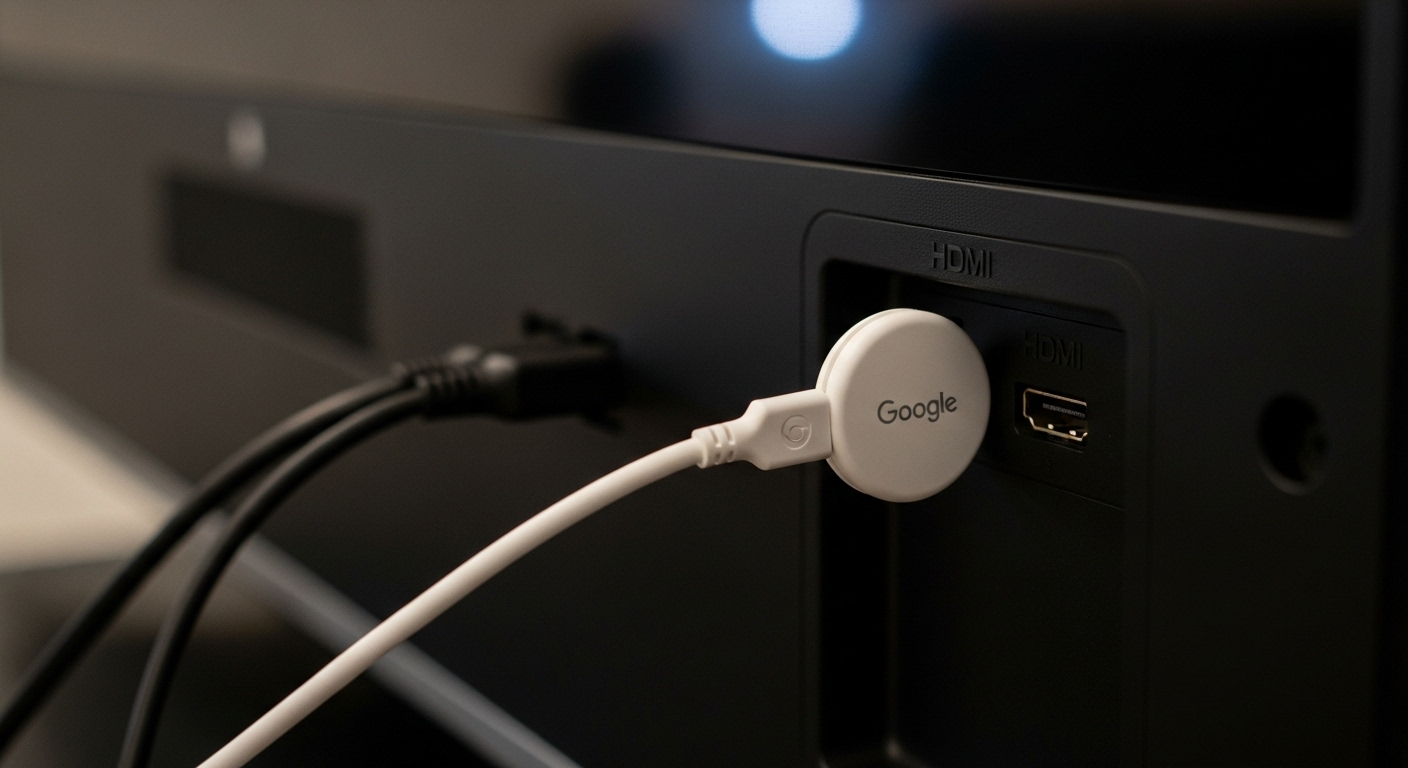
Truyền nội dung từ Trình duyệt Google Chrome
Sau khi đã thiết lập Chromecast, bạn có thể dễ dàng chia sẻ nội dung từ trình duyệt Chrome trên bất kỳ laptop nào (cả Windows và Macbook).
- Mở trình duyệt Google Chrome trên laptop.
- Nhấp vào biểu tượng ba chấm ở góc trên bên phải và chọn Truyền… (Cast…).
- Một cửa sổ nhỏ sẽ hiện ra. Ở mục Nguồn (Sources), bạn có thể chọn:
- Truyền tab: Chỉ chia sẻ nội dung của tab hiện tại.
- Truyền màn hình: Phản chiếu toàn bộ màn hình laptop của bạn.
- Truyền tệp: Phát một tệp video hoặc âm thanh có trên máy tính.
- Chọn thiết bị Chromecast (hoặc TV có tích hợp Chromecast) của bạn để bắt đầu truyền.

Phương Pháp 4 & 5: Các Giải Pháp Thay Thế Khác
Ngoài các phương pháp trên, còn có DLNA và Bluetooth. Tuy nhiên, chúng có mục đích sử dụng khác:
- DLNA (Digital Living Network Alliance): Tính năng này chỉ cho phép bạn phát các tệp đa phương tiện (phim, ảnh, nhạc) từ laptop lên TV, chứ không phản chiếu toàn bộ màn hình. Bạn không thể thấy con trỏ chuột hay các ứng dụng khác của laptop trên TV.
- Bluetooth: Kết nối Bluetooth giữa laptop và TV chủ yếu chỉ để truyền âm thanh. Bạn có thể dùng nó để phát nhạc từ laptop ra loa TV, nhưng không thể truyền hình ảnh.
Tối Ưu Hóa Trải Nghiệm & Khắc Phục Lỗi Thường Gặp
Kết nối không dây đôi khi gặp một vài sự cố nhỏ. Dưới đây là cách khắc phục các vấn đề phổ biến nhất.
Xử lý vấn đề độ trễ (Lag) và Chất lượng hình ảnh
Nếu hình ảnh bị giật, lag hoặc mờ, hãy thử các cách sau:
- Dùng mạng Wi-Fi 5GHz: Nếu router nhà bạn phát cả hai băng tần 2.4GHz và 5GHz, hãy kết nối cả laptop và TV vào mạng 5GHz. Mạng 5GHz giống như một con đường cao tốc rộng hơn, giúp dữ liệu hình ảnh di chuyển nhanh và ít bị tắc nghẽn hơn.
- Đưa router lại gần: Đặt router Wi-Fi ở vị trí gần laptop và TV hơn để tín hiệu mạnh và ổn định hơn.
- Giảm số lượng thiết bị kết nối: Tạm thời ngắt kết nối Wi-Fi của các thiết bị không cần thiết khác (điện thoại, máy tính bảng…) để ưu tiên băng thông cho việc trình chiếu.
Lưu ý rằng kết nối không dây luôn có một độ trễ nhỏ, vì vậy nó không phải là lựa chọn lý tưởng để chơi các game hành động đòi hỏi phản xạ nhanh.
Laptop không tìm thấy TV
Khi bạn nhấn Windows + K mà không thấy tên TV, hãy kiểm tra theo danh sách sau:
- Kiểm tra lại mạng: Chắc chắn rằng cả hai thiết bị đang ở chung một mạng Wi-Fi.
- Bật tính năng trên TV: Đảm bảo bạn đã bật tính năng Screen Mirroring/Miracast trên TV.
- Khởi động lại: Cách đơn giản nhưng hiệu quả nhất là khởi động lại cả laptop, TV và router Wi-Fi.
- Cập nhật Driver: Đôi khi driver card mạng không dây (Wireless Adapter) trên laptop bị cũ cũng gây ra lỗi. Hãy thử cập nhật nó.
Vấn đề âm thanh (Chỉ có hình, không có tiếng)
Nếu hình ảnh đã lên TV nhưng âm thanh vẫn phát ra từ loa laptop, bạn cần chuyển đầu ra âm thanh:
- Trên Windows: Nhấp chuột phải vào biểu tượng loa trên thanh tác vụ, chọn Cài đặt âm thanh (Sound settings). Trong mục Đầu ra (Output), hãy chọn thiết bị phát là tên TV của bạn.
- Trên Macbook: Vào Tùy chọn hệ thống (System Preferences) > Âm thanh (Sound) > Đầu ra (Output) và chọn TV của bạn.
Câu hỏi 1: Smart TV đời cũ có kết nối không dây được không?
Hoàn toàn có thể. Nếu TV của bạn không tích hợp sẵn Miracast hay AirPlay, giải pháp tốt nhất là mua thêm một thiết bị hỗ trợ ngoài như Google Chromecast hoặc một chiếc Android TV Box. Các thiết bị này sẽ cắm vào cổng HDMI và bổ sung tính năng kết nối không dây cho TV của bạn.
Câu hỏi 2: Nên dùng Miracast hay Chromecast?
Miracast tiện lợi hơn vì nó được tích hợp sẵn trên laptop Windows và nhiều Smart TV, bạn không cần mua thêm gì. Tuy nhiên, Chromecast lại linh hoạt hơn, hoạt động được với cả điện thoại, máy tính bảng, và có thể biến bất kỳ chiếc TV nào có cổng HDMI thành TV thông minh.
Câu hỏi 3: Kết nối không dây có dùng được cho máy chiếu không?
Có, nếu máy chiếu của bạn là loại máy chiếu thông minh (Wireless Projector) có tích hợp Wi-Fi Display. Đối với máy chiếu thông thường, bạn có thể kết nối không dây bằng cách cắm các thiết bị hỗ trợ như Chromecast hoặc một dongle Miracast vào cổng HDMI của máy chiếu.
Xem thêm
- Camera IP là gì? Ưu và nhược điểm của camera IP
- 5 phím tắt trong Google Sheet giúp bạn làm việc hiệu quả hơn
- Chặn quảng cáo Spotify không cần tài khoản Premium trên máy tính
Lời Kết
Việc kết nối laptop với TV không dây không hề phức tạp như bạn nghĩ. Chỉ với vài thao tác đơn giản, bạn đã có thể tận hưởng những bộ phim hay các buổi thuyết trình trên một màn hình lớn hơn nhiều. Hy vọng những hướng dẫn trên sẽ giúp bạn thực hiện thành công và có những trải nghiệm giải trí tuyệt vời.


Bình luận