Hướng Dẫn Sử Dụng CapCut Trên Máy Tính: Từ Cơ Bản Đến AI
Hướng dẫn sử dụng CapCut máy tính từ cài đặt, thao tác phím tắt cắt ghép đến tạo phụ đề AI, tách nền và xuất video 4K sắc nét cho người mới bắt đầu.

Trong bài này
- Chuẩn bị cài đặt để bắt đầu sử dụng CapCut máy tính
- Làm quen giao diện và thiết lập dự án đầu tiên
- Các thao tác cắt ghép cốt lõi trên dòng thời gian
- Khai thác các công cụ AI và tính năng nâng cao
- Tự động tạo phụ đề (Auto Captions)
- Xóa nền thông minh và tách phông xanh
- Chuyển kịch bản thành video bằng trí tuệ nhân tạo
- Hoạt ảnh khung hình chính (Keyframe) và Mặt nạ (Mask)
- Phân biệt tính năng Miễn phí và CapCut Pro khi dựng
- Thiết lập thông số xuất video chuẩn sắc nét
- Câu hỏi thường gặp
- CapCut máy tính có cần trả phí để sử dụng không?
- Làm thế nào để khắc phục lỗi tệp bị thiếu (Media Offline)?
- Kho mẫu video (Templates) trên máy tính có giống trên điện thoại không?
- Video xuất từ CapCut máy tính có bị giảm chất lượng khi đăng không?
- Hoàn thiện kỹ năng dựng video trên CapCut máy tính
- Nguồn tham khảo
Biết cách sử dụng CapCut máy tính giúp bạn biên tập video mượt mà hơn nhờ không gian hiển thị rộng rãi, hỗ trợ thao tác chuột và bàn phím chuẩn xác. Ứng dụng cung cấp đầy đủ công cụ từ cắt ghép cơ bản, chèn âm thanh đến các tính năng trí tuệ nhân tạo như tự động tạo phụ đề hay xóa phông một chạm. Hướng dẫn này sẽ giúp bạn làm chủ phần mềm từ bước cài đặt ban đầu, tối ưu hóa quy trình dựng đến cách xuất video sắc nét không logo.
Chuẩn bị cài đặt để bắt đầu sử dụng CapCut máy tính
Nhiều người dùng trước đây thường cài đặt phần mềm giả lập Android để chạy CapCut trên máy tính. Cách làm này hiện đã lỗi thời, khiến thiết bị tiêu tốn tài nguyên và dễ giật lag. Hiện nay, nhà phát hành đã cung cấp phiên bản độc lập hoàn chỉnh dành riêng cho máy tính để bàn và laptop.
Về khả năng tương thích hệ điều hành, CapCut hỗ trợ Windows 7 trở lên (nhà phát triển khuyến nghị Windows 10) và macOS từ phiên bản 10.14 trở lên.[1] Bạn có thể tải bộ cài đặt trực tiếp từ trang chủ của phần mềm. Người dùng Windows cũng có thể cài đặt thông qua kho ứng dụng Microsoft Store chính thức để nhận các bản cập nhật tự động.[2]
Sau khi tải về, bạn mở tệp cài đặt và làm theo hướng dẫn trên màn hình. Khi hoàn tất, hãy đăng nhập bằng tài khoản TikTok hoặc Google để đồng bộ kho tài nguyên và lưu trữ dự án. Nếu thường quay video bằng điện thoại, việc nắm rõ cách chuyển file từ điện thoại sang máy tính sẽ giúp gom tư liệu vào một thư mục ngăn nắp trước khi dựng.
Làm quen giao diện và thiết lập dự án đầu tiên
Khi khởi động ứng dụng, bạn nhấp vào nút "New Project" để tạo một dự án mới. Giao diện làm việc của CapCut PC được chia thành 3 khu vực chính:
- Bảng tài nguyên và công cụ (góc trên bên trái): Nơi quản lý tệp Media, kho nhạc Audio, văn bản Text, nhãn dán Stickers, hiệu ứng Effects và Transitions.
- Khung xem trước Preview (góc trên bên phải): Màn hình hiển thị kết quả chỉnh sửa theo thời gian thực để kiểm tra khung hình và vị trí phụ đề.
- Dòng thời gian Timeline (nửa dưới màn hình): Khu vực sắp xếp các đoạn clip, lồng ghép âm thanh và hiệu ứng theo từng lớp riêng biệt.
Để bắt đầu, bạn nhấp vào nút "Import" ở thẻ Media hoặc kéo thả video từ máy tính vào phần mềm. Trước khi cắt ghép, bạn nên xác định ngay tỉ lệ khung hình: chọn 16:9 cho YouTube hoặc 9:16 cho TikTok và Facebook Reels.
Các thao tác cắt ghép cốt lõi trên dòng thời gian
Thao tác trực tiếp trên dòng thời gian là bước quan trọng nhất trong quy trình sản xuất nội dung:
- Đưa clip vào dòng thời gian: Kéo thả video từ bảng Media xuống track chính của Timeline.
- Cắt và tách đoạn clip: Kéo thanh trượt thời gian màu trắng đến vị trí cần chia đoạn, nhấp vào biểu tượng Split hoặc dùng phím tắt để tách video.
- Xóa đoạn thừa: Nhấp chọn đoạn clip không dùng đến, sau đó nhấn phím Delete hoặc Backspace để loại bỏ.
- Điều chỉnh tốc độ phát: Chọn clip trên Timeline, vào thẻ "Speed" ở bảng bên phải để tăng giảm tốc độ đều (Standard) hoặc chọn biểu đồ (Curve).
- Thêm âm thanh: Kéo tệp nhạc từ thẻ Audio xuống track âm thanh phía dưới video, bật tính năng Fade In và Fade Out để âm thanh chuyển tiếp êm ái.
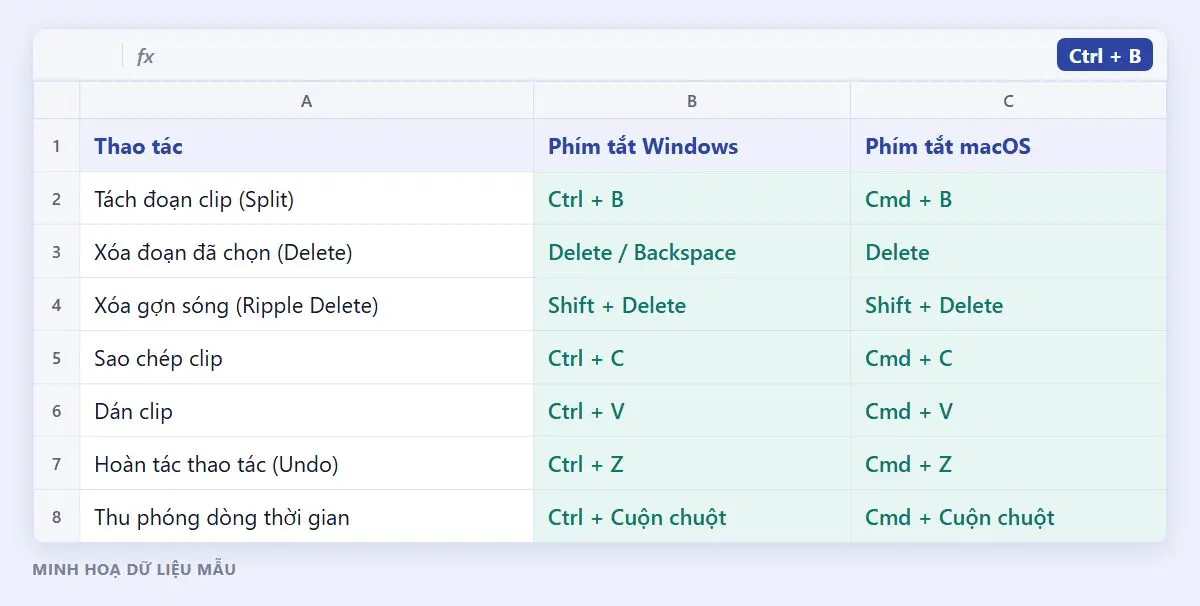
Ghi nhớ các phím tắt thông dụng sau sẽ giúp bạn rút ngắn đáng kể thời gian dựng:
| Thao tác | Phím tắt Windows | Phím tắt macOS |
|---|---|---|
| Tách đoạn clip (Split) | Ctrl + B | Cmd + B |
| Xóa đoạn đã chọn (Delete) | Delete / Backspace | Delete |
| Xóa gợn sóng (Ripple Delete) | Shift + Delete | Shift + Delete |
| Sao chép clip | Ctrl + C | Cmd + C |
| Dán clip | Ctrl + V | Cmd + V |
| Hoàn tác thao tác (Undo) | Ctrl + Z | Cmd + Z |
| Thu phóng dòng thời gian | Ctrl + Cuộn chuột | Cmd + Cuộn chuột |
Khai thác các công cụ AI và tính năng nâng cao
CapCut trên máy tính tích hợp nhiều tính năng trí tuệ nhân tạo và kỹ thuật xử lý chuyên sâu giúp người dựng tối ưu công sức:
Tự động tạo phụ đề (Auto Captions)
Việc gõ phụ đề thủ công từng câu nói thường tốn nhiều thời gian. Công cụ phụ đề tự động sử dụng trí tuệ nhân tạo để nhận diện giọng nói từ âm thanh hoặc video, từ đó tự động tạo và cách điệu phụ đề chỉ với một cú nhấp chuột.[3]
Bạn chỉ cần vào thẻ "Text", chọn "Auto Captions", chọn ngôn ngữ tiếng Việt rồi nhấn "Generate". Toàn bộ lời thoại sẽ được chuyển thành phụ đề đồng bộ chuẩn với video. Bạn có thể đổi phông chữ hoặc áp dụng các kiểu hiển thị hoạt họa tùy thích.
Xóa nền thông minh và tách phông xanh
Khi cần lồng ghép nhân vật vào các bối cảnh khác nhau, phần mềm hỗ trợ tính năng tự động cắt (Auto Cutout) để xóa nền bằng một cú nhấp mà không cần phông xanh.[3] Trường hợp quay với phông nền xanh tiêu chuẩn, bạn hãy bật công cụ phím sắc độ (Chroma key) để xóa màu xanh lá và thay bằng hình nền tùy chọn.[3]
Chuyển kịch bản thành video bằng trí tuệ nhân tạo
Tính năng chuyển kịch bản thành video (Script to video) là công cụ hữu ích khi bạn chỉ có sẵn ý tưởng dạng văn bản.[1] Hệ thống AI sẽ tự động phân tích câu từ, chọn lọc hình ảnh, thêm video minh họa và lồng giọng đọc máy. Bạn có thể kết hợp cùng các phương pháp ứng dụng ChatGPT để chuẩn bị kịch bản phân cảnh trước khi đưa vào phần mềm.
Hoạt ảnh khung hình chính (Keyframe) và Mặt nạ (Mask)
Để tạo chuyển động mượt mà cho hình ảnh hoặc nhãn dán, CapCut PC trang bị tính năng khung hình chính (Keyframe) cho phép bạn đặt các điểm thay đổi chính xác cho thuộc tính của video và âm thanh theo thời gian.[4]
Ngoài ra, công cụ Mặt nạ (Mask) cho phép bạn cô lập các khu vực cụ thể của video hoặc hình ảnh để chỉnh sửa có chọn lọc, tạo hiệu ứng phân đôi màn hình hoặc làm mờ đối tượng.[4]
Phân biệt tính năng Miễn phí và CapCut Pro khi dựng
Nhiều người mới bực bội vì video dựng xong nhưng không thể xuất file. Nguyên nhân xuất phát từ cơ chế trải nghiệm của phần mềm.
CapCut cung cấp hầu hết tính năng biên tập hoàn toàn miễn phí. Nhà phát triển cho phép bạn trải nghiệm các tính năng Pro ngay trên dòng thời gian, nhưng bạn sẽ không thể xuất video nếu chưa đăng ký gói trả phí.[4]
Để tránh mất thời gian làm lại từ đầu, bạn nên phân biệt rõ hai nhóm tính năng:
| Hạng mục | Bản Miễn phí | Bản CapCut Pro |
|---|---|---|
| Nhận diện | Không có biểu tượng | Có biểu tượng chữ "Pro" nhỏ ở góc |
| Cắt ghép & Phím tắt | Đầy đủ mọi công cụ timeline | Đầy đủ |
| Phụ đề tự động | Hỗ trợ tạo và chỉnh sửa đầy đủ | Bổ sung một số mẫu chữ động độc quyền |
| Tách nền | Tự động cắt cơ bản, phím sắc độ | Tách nền chuyển động nâng cao |
| Hiệu ứng & Bộ lọc | Hàng trăm mẫu cơ bản phong phú | Kỹ xảo điện ảnh và hiệu ứng ánh sáng VIP |
| Khi xuất video (Export) | Xuất file bình thường không tốn phí | Bắt buộc trả phí nếu dự án chứa hiệu ứng Pro |
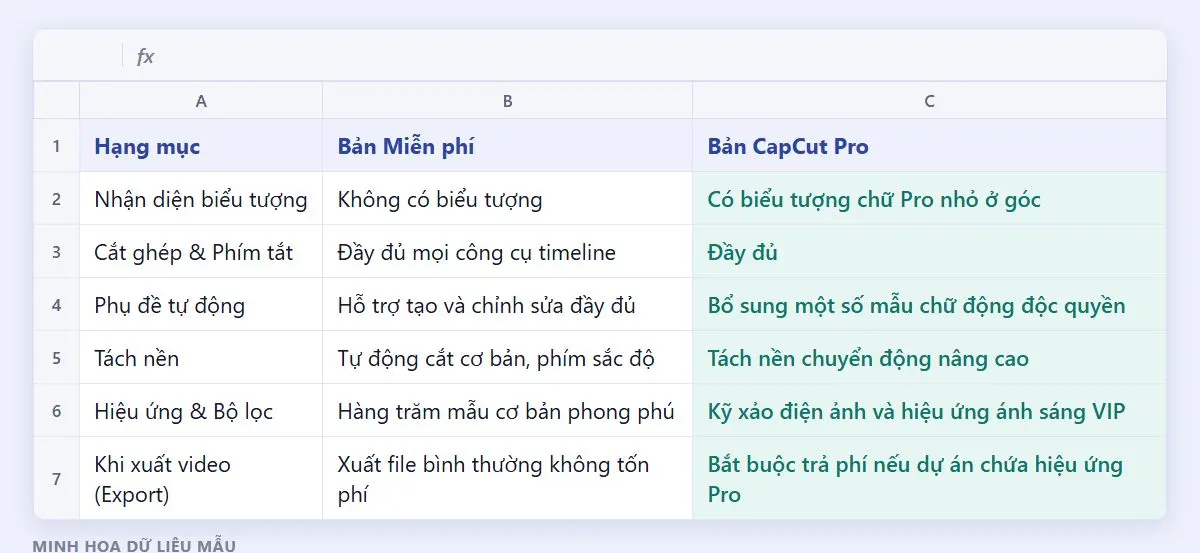
Nếu không có nhu cầu nâng cấp, mỗi khi chọn hiệu ứng hoặc mẫu chữ, bạn chỉ cần bỏ qua những mục có biểu tượng "Pro".
Thiết lập thông số xuất video chuẩn sắc nét
Sau khi hoàn tất chỉnh sửa, bạn nhấn nút "Export" màu xanh ở góc trên bên phải. Tại hộp thoại xuất file, phần mềm cho phép bạn tùy chỉnh độ phân giải lên đến 4K, tốc độ khung hình lên đến 60fps, định dạng MP4 hoặc MOV, codec và tốc độ bit.[4]
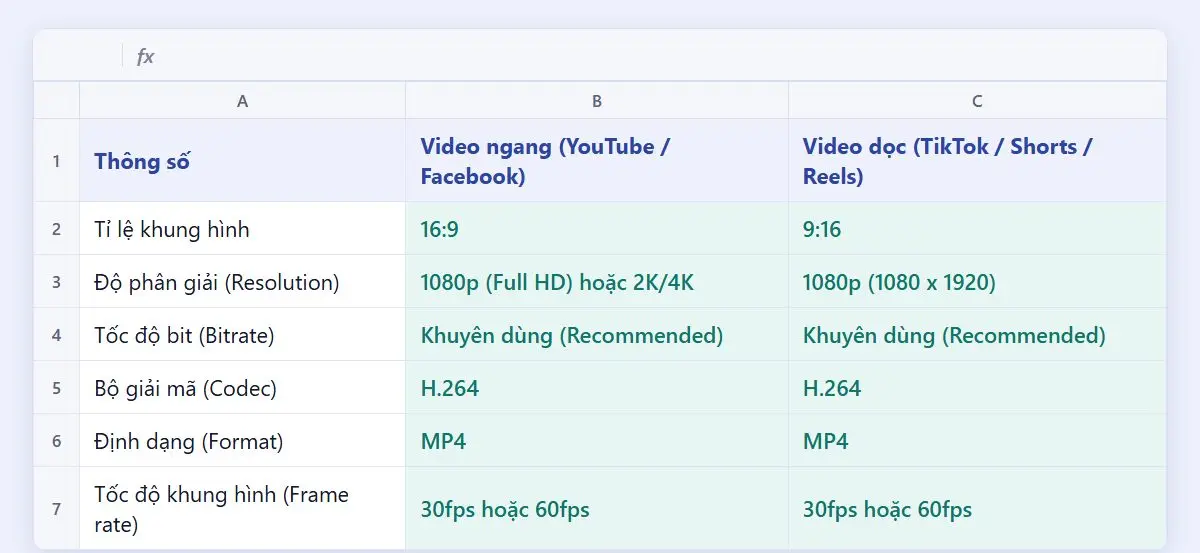
Để video sắc nét và tải lên mượt mà, bạn có thể tham khảo bảng thông số sau:
| Thông số | Video ngang (YouTube / Facebook) | Video dọc (TikTok / Shorts / Reels) |
|---|---|---|
| Tỉ lệ khung hình | 16:9 | 9:16 |
| Độ phân giải (Resolution) | 1080p (Full HD) hoặc 2K/4K | 1080p (1080 x 1920) |
| Tốc độ bit (Bitrate) | Khuyên dùng (Recommended) | Khuyên dùng (Recommended) |
| Bộ giải mã (Codec) | H.264 | H.264 |
| Định dạng (Format) | MP4 | MP4 |
| Tốc độ khung hình (Frame rate) | 30fps hoặc 60fps | 30fps hoặc 60fps |
Phiên bản CapCut máy tính hoàn toàn không tự ý chèn logo chìm (watermark) vào video khi xuất ở bản miễn phí. Khác với bản điện thoại thường gắn thêm một đoạn kết đen ở đuôi clip, bản máy tính giữ nguyên vẹn nội dung bạn đã dựng.
Sau khi xuất video, bạn có thể tham khảo thêm hướng dẫn sử dụng Canva để thiết kế ảnh bìa (thumbnail) chuẩn kích thước nhằm thu hút người xem.
Câu hỏi thường gặp
CapCut máy tính có cần trả phí để sử dụng không?
Phần lớn các tính năng dựng phim, hiệu ứng âm thanh và tạo phụ đề tự động trên máy tính đều miễn phí. Bạn chỉ cần trả phí khi sử dụng các tài nguyên có gắn nhãn Pro. Nếu chỉ dùng tính năng tiêu chuẩn, bạn có thể xuất video không giới hạn số lượng mà không tốn chi phí nào.
Làm thế nào để khắc phục lỗi tệp bị thiếu (Media Offline)?
Lỗi này xuất hiện khi phần mềm không tìm thấy tệp gốc do bạn đã đổi tên, di chuyển tệp hoặc xóa mất trên máy tính. Để khắc phục, bạn nhấp chuột phải vào đoạn clip báo lỗi trên Timeline, chọn "Relink" rồi trỏ lại đúng vị trí tệp. Cách tốt nhất là luôn gom toàn bộ tư liệu vào một thư mục cố định trước khi đưa vào dự án.
Kho mẫu video (Templates) trên máy tính có giống trên điện thoại không?
Kho mẫu cộng đồng trên máy tính ít hơn so với bản di động do khác biệt về khu vực và liên kết TikTok. Nếu muốn dùng các mẫu trào lưu sẵn có, bạn nên dùng điện thoại để xuất clip mẫu trước, sau đó chuyển sang máy tính để ghép nối và tinh chỉnh sâu hơn.
Video xuất từ CapCut máy tính có bị giảm chất lượng khi đăng không?
Chất lượng hiển thị phụ thuộc vào thuật toán nén của từng nền tảng. Để hạn chế tình trạng vỡ nét, bạn nên chọn độ phân giải 1080p, định dạng MP4 với codec H.264 và kiểm tra bật tính năng "Tải lên chất lượng cao" trong phần cài đặt của ứng dụng mạng xã hội trước khi đăng.
Hoàn thiện kỹ năng dựng video trên CapCut máy tính
Thành thạo kỹ năng sử dụng CapCut máy tính mang lại lợi thế lớn cho người sáng tạo nội dung nhờ tốc độ xử lý nhanh, khả năng quản lý dòng thời gian chính xác và sự hỗ trợ đắc lực từ các công cụ trí tuệ nhân tạo. Bạn hãy bắt đầu ngay bằng một dự án ngắn đơn giản, luyện tập phím tắt cắt ghép cơ bản trước khi thử nghiệm các hiệu ứng chuyển động và kỹ xảo phức tạp hơn.
Nguồn tham khảo
- CapCut. CapCut cho máy tính | Trình chỉnh sửa ảnh và video AI mạnh mẽ với Dreamina Seedance 2.5. Truy cập ngày 17/11/2026.
- Microsoft. Best Photo And Video Editing Apps – Microsoft Apps (tiếng Anh). Truy cập ngày 17/11/2026.
- CapCut. Cách sử dụng CapCut trên các thiết bị khác nhau: Làm chủ các chỉnh sửa đặc biệt. Đăng ngày 16/05/2025. Truy cập ngày 17/11/2026.
- CapCut. Cách sử dụng CapCut: Sáng tạo hơn với chỉnh sửa video. Đăng ngày 16/05/2025. Truy cập ngày 17/11/2026.