Cách Tạo CV Xin Việc Bằng Canva: Hướng Dẫn 5 Bước Chi Tiết

Trong bài này
- Tại sao Canva là lựa chọn hàng đầu cho người làm CV?
- Hướng dẫn 5 bước tạo CV chuyên nghiệp trên Canva
- Bước 1: Tìm kiếm và chọn Template CV phù hợp
- Bước 2: Tùy chỉnh bố cục, màu sắc và font chữ
- Bước 3: Thay thế thông tin cá nhân và hình ảnh
- Bước 4: Nhập nội dung chi tiết (Kỹ năng, Kinh nghiệm, Học vấn)
- Bước 5: Rà soát, kiểm tra lỗi và tối ưu hóa độ dài
- Tối ưu CV Canva để vượt qua Hệ thống ATS
- ATS là gì và vì sao CV Canva thường gặp vấn đề?
- 3 mẹo thiết kế CV thân thiện với ATS trên Canva
- Hướng dẫn tải CV về máy với định dạng tối ưu
- Tải CV dưới dạng PDF tiêu chuẩn (Được khuyến nghị)
- 3 lỗi thường gặp khi sử dụng Canva tạo CV và cách khắc phục
- Câu hỏi thường gặp (PAA)
- Xem thêm
Bạn đang muốn tạo một chiếc CV (sơ yếu lý lịch) chuyên nghiệp để gây ấn tượng với nhà tuyển dụng nhưng lại không rành về thiết kế? Đừng lo lắng, Canva chính là công cụ cứu cánh dành cho bạn. Bài viết này sẽ hướng dẫn chi tiết cách tạo một bản CV ấn tượng hoàn toàn miễn phí chỉ với vài bước đơn giản.
Tại sao Canva là lựa chọn hàng đầu cho người làm CV?
Canva đã trở thành công cụ yêu thích của hàng triệu người khi cần thiết kế CV một cách nhanh chóng và hiệu quả. Thay vì phải vật lộn với các phần mềm phức tạp, bạn có thể tập trung hoàn toàn vào việc thể hiện năng lực bản thân.
Những ưu điểm vượt trội của Canva bao gồm:
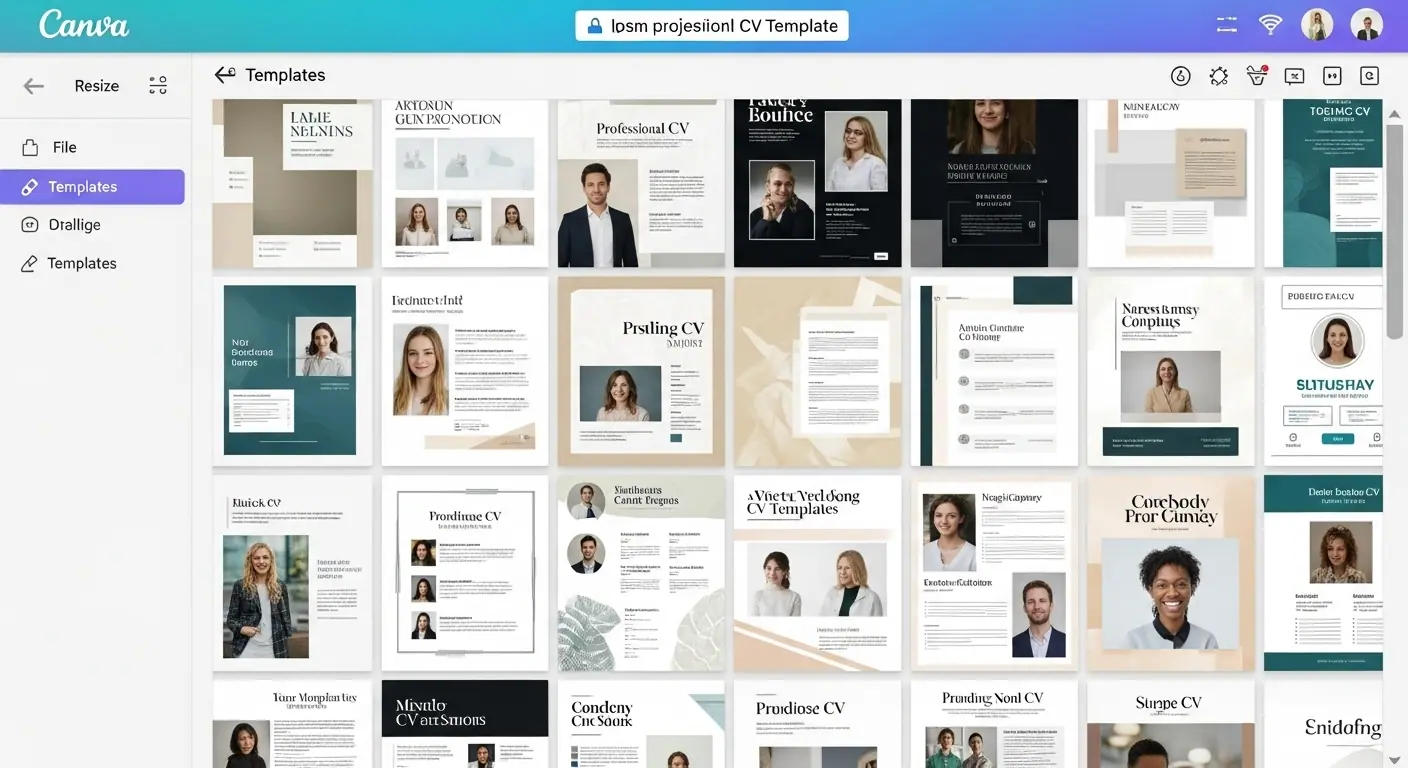
- Kho mẫu CV khổng lồ: Hàng ngàn mẫu thiết kế sẵn cho mọi ngành nghề, từ kinh doanh, marketing, công nghệ cho đến nghệ thuật, giúp bạn dễ dàng tìm được phong cách phù hợp.
- Giao diện kéo-thả trực quan: Bạn không cần bất kỳ kỹ năng thiết kế nào. Chỉ cần kéo thả các yếu-tố, thay đổi văn bản và hình ảnh là có ngay một CV hoàn chỉnh.
- Hoàn toàn miễn phí: Hầu hết các tính năng và mẫu CV cần thiết đều miễn phí, quá đủ để bạn tạo ra một hồ sơ xin việc chất lượng.
- Tùy biến linh hoạt: Dễ dàng thay đổi màu sắc, phông chữ, bố cục để tạo ra một chiếc CV mang đậm dấu ấn cá nhân nhưng vẫn giữ được sự chuyên nghiệp.
Hướng dẫn 5 bước tạo CV chuyên nghiệp trên Canva
Chỉ cần làm theo 5 bước dưới đây, bạn sẽ có ngay một bản CV chỉn chu để sẵn sàng nộp cho nhà tuyển dụng. Quy trình này được đúc kết để giúp người mới bắt đầu cũng có thể thực hiện một cách dễ dàng và hiệu quả nhất.
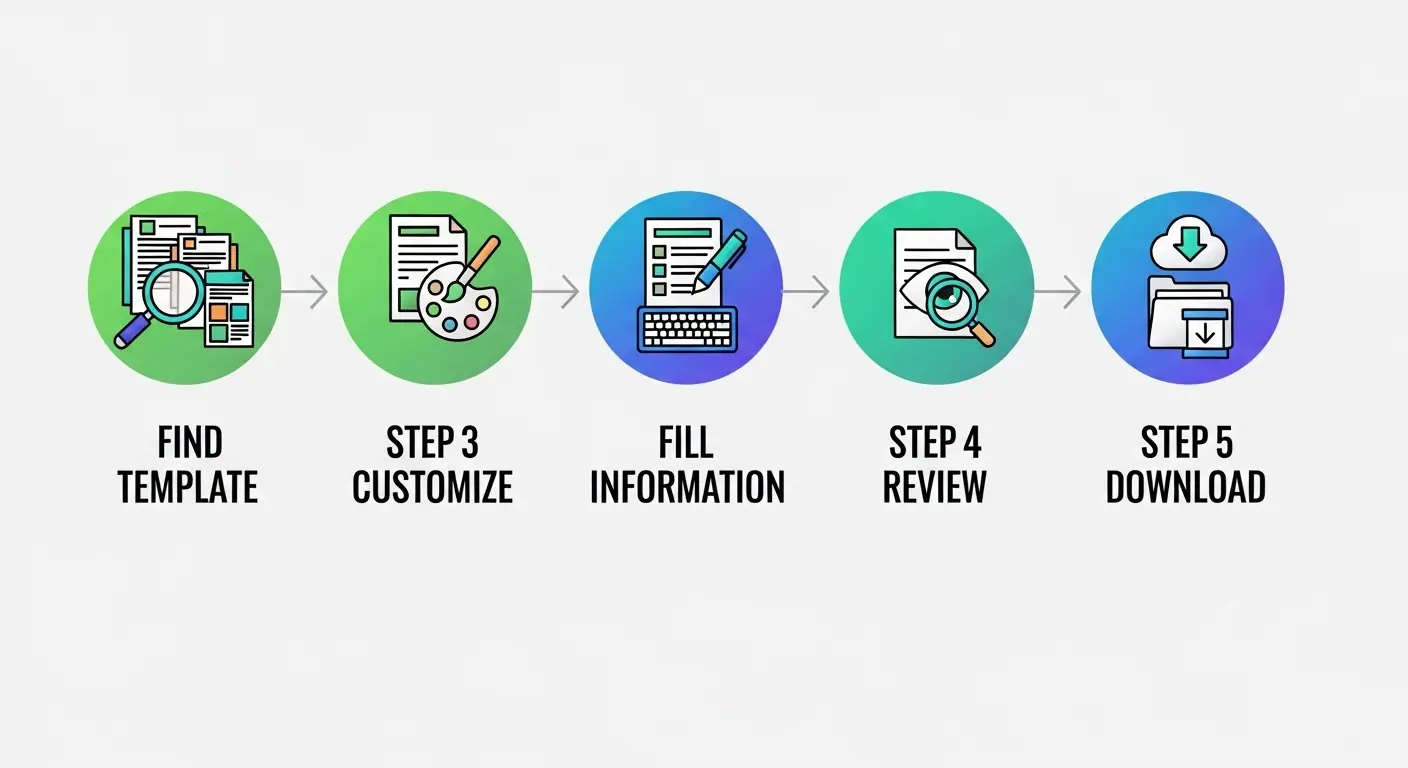
Bước 1: Tìm kiếm và chọn Template CV phù hợp
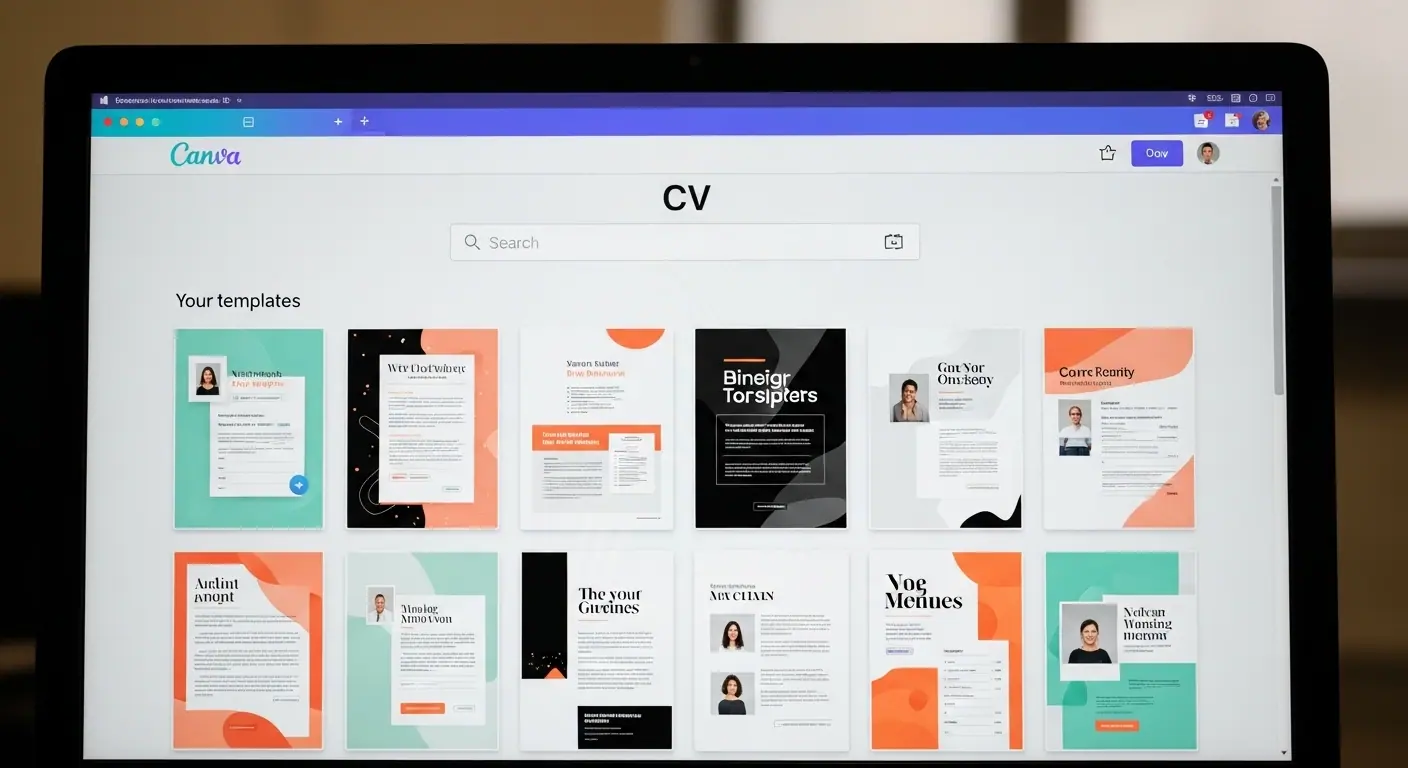
Đầu tiên, bạn cần chọn một khung sườn cho CV của mình. Việc chọn đúng mẫu ngay từ đầu sẽ giúp bạn tiết kiệm rất nhiều thời gian.
- Truy cập trang chủ Canva và đăng nhập vào tài khoản của bạn.
- Trên thanh tìm kiếm, gõ từ khóa “CV” hoặc “Resume”.
- Canva sẽ hiển thị hàng loạt mẫu có sẵn. Lúc này, hãy sử dụng bộ lọc ở cột bên trái, chọn mục “Miễn phí” để tránh các yếu tố trả phí (có biểu tượng hình vương miện) gây phiền phức khi tải về.
Khi chọn mẫu, hãy ưu tiên những thiết kế có bố cục rõ ràng, gọn gàng. Một CV hiệu quả cần giúp nhà tuyển dụng nắm bắt thông tin nhanh chóng. Ví dụ, ngành tài chính thường hợp với các mẫu tối giản, trong khi ngành marketing có thể chọn các mẫu sáng tạo hơn.
Bước 2: Tùy chỉnh bố cục, màu sắc và font chữ
Sau khi đã có mẫu ưng ý, đây là lúc bạn “cá nhân hóa” nó.
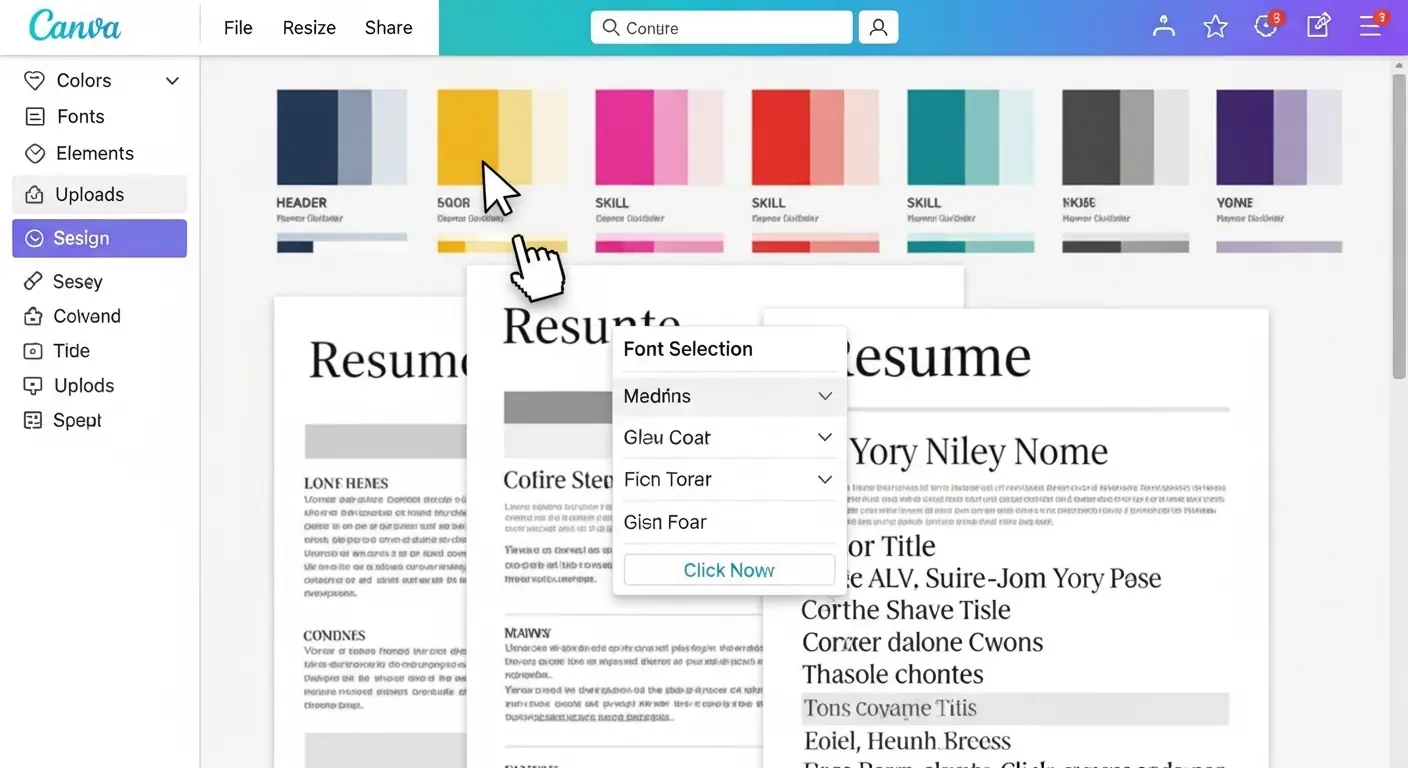
Chỉ cần nhấp vào bất kỳ yếu tố nào, một thanh công cụ sẽ hiện ra ở phía trên để bạn tùy chỉnh. Bạn có thể dễ dàng thay đổi màu sắc chủ đạo của CV sao cho phù hợp với màu sắc thương hiệu của công ty bạn ứng tuyển, hoặc chọn một màu chuyên nghiệp như xanh dương, xám.
Về phông chữ, hãy chọn các loại font đơn giản, dễ đọc như Arial, Roboto, Open Sans. Một mẹo nhỏ là chỉ nên dùng tối đa 2 màu chủ đạo và 2 loại phông chữ (một cho tiêu đề, một cho nội dung) để CV trông chuyên nghiệp và không bị rối mắt.
Bước 3: Thay thế thông tin cá nhân và hình ảnh
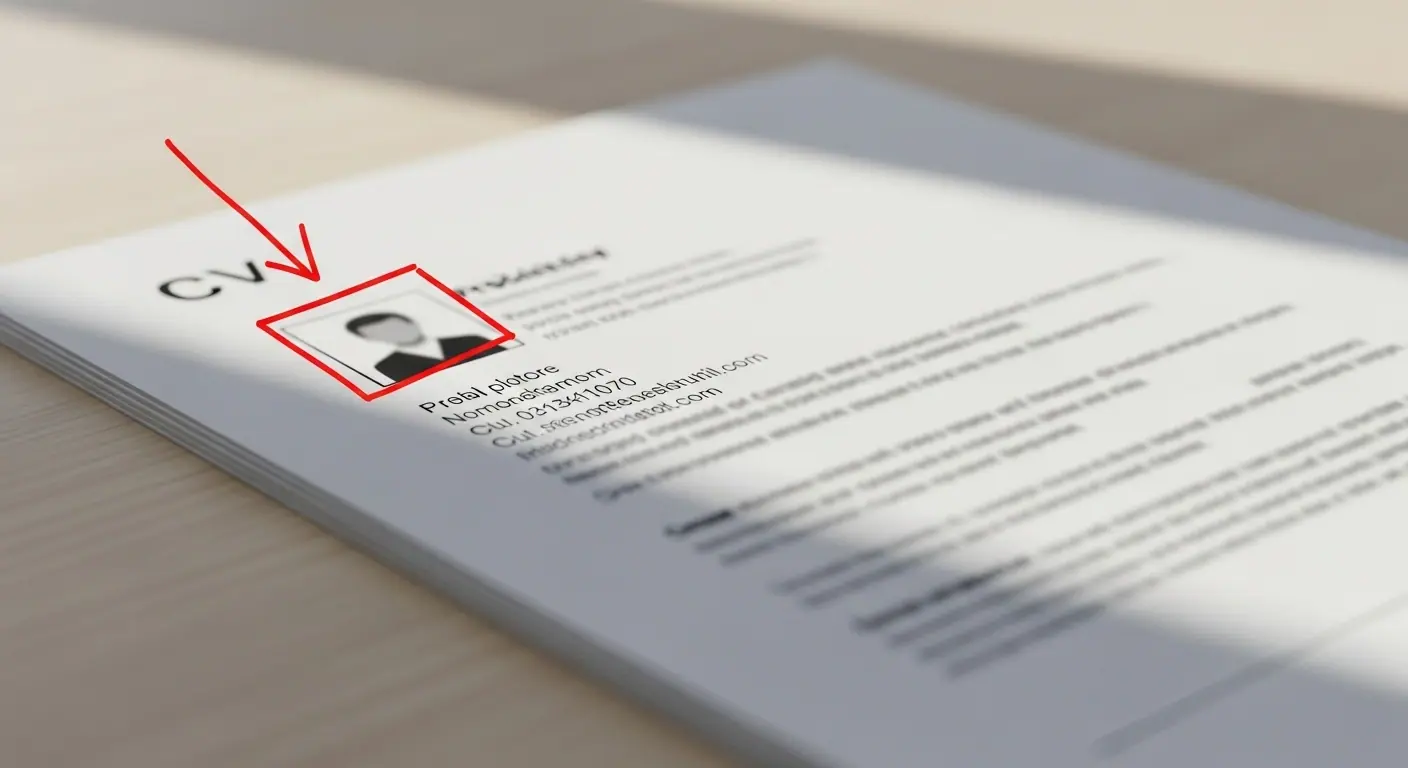
Đây là bước điền các thông tin cơ bản nhất. Hãy nhấp đúp vào các ô văn bản mẫu và thay thế bằng thông tin của bạn: Họ tên, Vị trí ứng tuyển, Số điện thoại, Email, Địa chỉ, và các liên kết mạng xã hội nghề nghiệp như LinkedIn (nếu có).
Để thay ảnh, bạn chỉ cần tải ảnh của mình lên Canva, sau đó kéo và thả vào khung ảnh có sẵn trong mẫu. Một bức ảnh đại diện chỉn chu (chụp chính diện, trang phục lịch sự, phông nền đơn sắc) sẽ tạo được ấn tượng tốt ban đầu với nhà tuyển dụng.
Lưu ý quan trọng: Hãy kiểm tra thật kỹ thông tin liên hệ. Một sai sót nhỏ như sai một chữ số trong điện thoại cũng có thể khiến bạn bỏ lỡ cơ hội việc làm.
Bước 4: Nhập nội dung chi tiết (Kỹ năng, Kinh nghiệm, Học vấn)
Đây là phần “xương sống” của CV, quyết định phần lớn việc bạn có được gọi phỏng vấn hay không.
Khi mô tả kinh nghiệm làm việc, thay vì viết chung chung, hãy sử dụng các động từ mạnh và lượng hóa kết quả bằng những con số cụ thể.
- Cách viết chưa tốt: “Quản lý fanpage và viết nội dung.”
- Cách viết tốt hơn: “Quản lý Fanpage X với 10.000 người theo dõi, triển khai chiến dịch nội dung Y giúp tăng 20% lượng tương tác trong 3 tháng.”
Việc đưa ra số liệu cụ thể là minh chứng rõ ràng nhất cho năng lực và kinh nghiệm của bạn. Đối với mục kỹ năng, bạn nên liệt kê trực tiếp thay vì dùng các thanh đo lường (progress bar), vì nhiều phần mềm lọc hồ sơ không đọc được định dạng này.
[Ảnh: Bảng so sánh hai cách viết mô tả kinh nghiệm làm việc, một bên chung chung và một bên có số liệu cụ thể]Bước 5: Rà soát, kiểm tra lỗi và tối ưu hóa độ dài
Trước khi tải về, hãy dành thời gian đọc lại toàn bộ CV để chắc chắn không có lỗi chính tả, ngữ pháp hay định dạng. Một CV có lỗi sai sẽ cho thấy bạn là người thiếu cẩn thận.
Một nguyên tắc vàng là CV chỉ nên dài một trang, trừ khi bạn là chuyên gia có trên 10 năm kinh nghiệm. CV ngắn gọn, súc tích sẽ được nhà tuyển dụng đánh giá cao hơn. Đừng ngại nhờ một người bạn đọc lại giúp, vì một đôi mắt khác có thể phát hiện ra những lỗi mà bạn đã bỏ sót.
[Ảnh: Một CV hoàn chỉnh với các biểu tượng kính lúp chỉ vào các điểm cần kiểm tra: chính tả, số điện thoại, độ dài CV]Tối ưu CV Canva để vượt qua Hệ thống ATS
Nhiều công ty lớn hiện nay sử dụng Hệ thống theo dõi ứng viên (ATS – Applicant Tracking System) để tự động sàng lọc hàng trăm, hàng ngàn hồ sơ. Một CV đẹp mắt trên Canva đôi khi lại không thể “qua mặt” được phần mềm này. Hiểu về ATS sẽ giúp bạn tạo ra một chiếc CV vừa đẹp, vừa hiệu quả.
[Ảnh: Sơ đồ mô tả quy trình hoạt động của ATS: Ứng viên nộp CV -> ATS quét và lọc -> CV đạt chuẩn được chuyển đến nhà tuyển dụng]ATS là gì và vì sao CV Canva thường gặp vấn đề?
ATS là một phần mềm giúp nhà tuyển dụng quét và phân loại hồ sơ ứng viên dựa trên các từ khóa và cấu trúc. Nó giống như một “trợ lý robot” đọc CV trước khi con người đọc.
Vấn đề là nhiều mẫu CV trên Canva có thiết kế phức tạp, ví dụ như:
- Bố cục chia thành nhiều cột.
- Sử dụng biểu đồ, icon để thể hiện kỹ năng.
- Phông chữ đặc biệt, cách điệu.
- Chữ được đặt bên trong các khối hình ảnh.
Những yếu tố này có thể khiến phần mềm ATS không thể đọc hoặc đọc sai thông tin của bạn, dẫn đến hồ sơ bị loại một cách đáng tiếc dù bạn hoàn toàn đủ năng lực.
3 mẹo thiết kế CV thân thiện với ATS trên Canva
Để CV của bạn vừa đẹp vừa dễ dàng vượt qua ATS, hãy áp dụng 3 mẹo sau:
- Chọn mẫu có bố cục một cột: Ưu tiên các mẫu trình bày thông tin theo một luồng dọc từ trên xuống. Đây là cấu trúc mà ATS đọc dễ dàng nhất.
- Sử dụng phông chữ tiêu chuẩn: Tránh các phông chữ quá cầu kỳ. Các lựa chọn an toàn và luôn hiệu quả là Arial, Helvetica, Calibri, hoặc Times New Roman.
- Lồng ghép từ khóa từ mô tả công việc: Đọc kỹ bản mô tả công việc (Job Description) và chèn các từ khóa quan trọng (ví dụ: tên kỹ năng, phần mềm, chứng chỉ) một cách tự nhiên vào các phần kinh nghiệm, kỹ năng trong CV của bạn.
Hướng dẫn tải CV về máy với định dạng tối ưu
Sau khi đã hoàn thiện và kiểm tra kỹ lưỡng, bước cuối cùng là tải CV về máy để gửi cho nhà tuyển dụng. Việc chọn đúng định dạng file thể hiện sự chuyên nghiệp của bạn.
Tải CV dưới dạng PDF tiêu chuẩn (Được khuyến nghị)
PDF là định dạng tiêu chuẩn vàng khi nộp hồ sơ xin việc vì nó giữ nguyên định dạng trên mọi thiết bị và khó bị chỉnh sửa.
- Tại giao diện thiết kế, nhấn vào nút Chia sẻ ở góc trên bên phải.
- Chọn Tải xuống.
- Tại mục Loại tệp, chọn PDF tiêu chuẩn (PDF Standard). Đây là lựa chọn tốt nhất vì file có dung lượng nhẹ, giữ nguyên chất lượng và thân thiện với hệ thống ATS.
- Nhấn nút Tải xuống.
Một mẹo nhỏ để ghi điểm chuyên nghiệp là đặt tên file theo cấu trúc: [Họ Tên]_CV_[Vị trí ứng tuyển].pdf. Ví dụ: NguyenVanA_CV_MarketingExecutive.pdf.
3 lỗi thường gặp khi sử dụng Canva tạo CV và cách khắc phục
Trong quá trình sử dụng, bạn có thể gặp một vài vấn đề nhỏ. Dưới đây là cách giải quyết:
- Lỗi: Tải CV về bị mờ hoặc có logo Canva (watermark).
- Cách khắc phục: Rất có thể bạn đã vô tình sử dụng một yếu tố trả phí (Pro). Hãy tìm và xóa yếu tố đó (thường có biểu tượng vương miện khi bạn nhấp vào), hoặc thay thế bằng một yếu tố miễn phí khác.
- Lỗi: Tải về dưới dạng ảnh (JPG/PNG) bị mờ.
- Cách khắc phục: Luôn ưu tiên tải CV dưới dạng PDF tiêu chuẩn. Định dạng này đảm bảo văn bản luôn sắc nét và có thể copy/paste được.
- Lỗi: Font chữ tiếng Việt bị sai, vỡ chữ.
- Cách khắc phục: Hãy chọn các phông chữ có hỗ trợ đầy đủ tiếng Việt. Canva có rất nhiều phông chữ đẹp và miễn phí như Open Sans, Roboto, Montserrat, Lato…
Câu hỏi thường gặp (PAA)
Tôi có thể chỉnh sửa CV trên Canva sau khi đã tạo không?
Hoàn toàn có thể. Mọi thiết kế của bạn đều được tự động lưu vào tài khoản. Bạn chỉ cần vào mục “Dự án” (Projects) để tìm lại và chỉnh sửa bất cứ lúc nào.
Làm CV trên Canva có thực sự miễn phí không?
Đúng vậy. Với phiên bản miễn phí, bạn đã có đủ công cụ và hàng ngàn mẫu để tạo một CV chuyên nghiệp. Bạn chỉ phải trả phí nếu muốn sử dụng các mẫu hoặc hình ảnh cao cấp (Pro).
Nên dùng Canva hay Microsoft Word để làm CV?
Nếu bạn ưu tiên sự nhanh chóng, thiết kế đẹp mắt và không cần kỹ năng chuyên sâu, Canva là lựa chọn vượt trội. Microsoft Word linh hoạt hơn trong việc xử lý văn bản thuần túy nhưng để tạo một CV có bố cục đẹp thì sẽ mất nhiều thời gian và công sức hơn.
Xem thêm
- Office 365 là gì? Ưu nhược điểm và giá thành so với các phiên bản Office 2019 thông thường
- 5 phím tắt trong Google Sheet giúp bạn làm việc hiệu quả hơn
- Hướng dẫn tắt máy cực nhanh trên Windows 10
Kết luận
Canva là một công cụ tuyệt vời, giúp xóa bỏ rào cản về thiết kế và cho phép bất kỳ ai cũng có thể tạo ra một chiếc CV ấn tượng. Hãy nhớ rằng, một CV hoàn hảo là sự kết hợp giữa thiết kế đẹp mắt, nội dung chất lượng và tối ưu kỹ thuật để vượt qua vòng lọc hồ sơ tự động. Chúc bạn thành công trên con đường sự nghiệp của mình